
商户端店铺装修
店铺门面全靠装修,拖拖拽拽就能搭出高颜值页面 🎨
这是个啥?
店铺装修是商家自定义店铺页面的可视化工具,通过拖拽组件的方式快速搭建店铺首页和微页面,无需写代码!
路径:商户后台 → 装修 → 店铺装修
能解决什么问题?
| 角色 | 痛点 | 解决方案 |
|---|---|---|
| 技术人员 | 每次改页面都要写代码 | 拖拽式搭建,专注业务逻辑 |
| 运营人员 | 不会代码也想改页面 | 可视化编辑,所见即所得 |
| 商家老板 | 想要品牌化展示 | 自由定制风格和内容 |
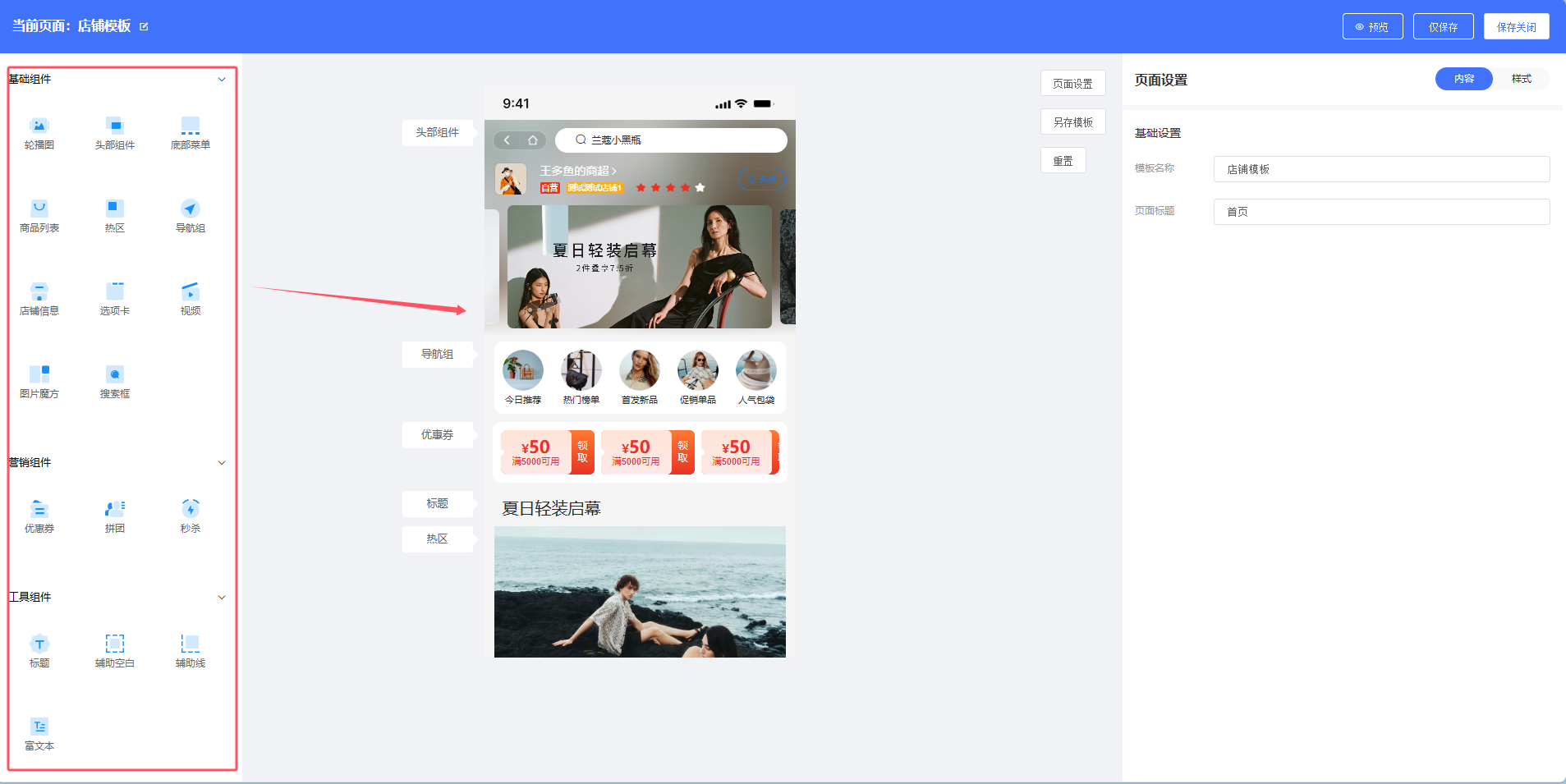
DIY 组件库
组件分类
| 分类 | 组件 | 用途 |
|---|---|---|
| 基础组件 | 轮播图、头部组件、底部导航、商品列表、导航组、选项卡、视频、图片魔方、搜索框、热区 | 页面基础框架搭建 |
| 营销组件 | 优惠券、秒杀、拼团 | 营销活动展示 |
| 工具组件 | 标题、辅助空白、辅助线、富文本 | 页面细节调整 |
组件使用方式
拖拽到内容区域即可!
组件设置
每个组件都支持两个维度的设置:
| 维度 | 设置内容 |
|---|---|
| 内容 | 组件展示的数据、框架结构 |
| 样式 | 颜色、边距、圆角等外观设置 |
店铺首页装修
店铺的「脸面」,用户进店第一眼看到的 👀
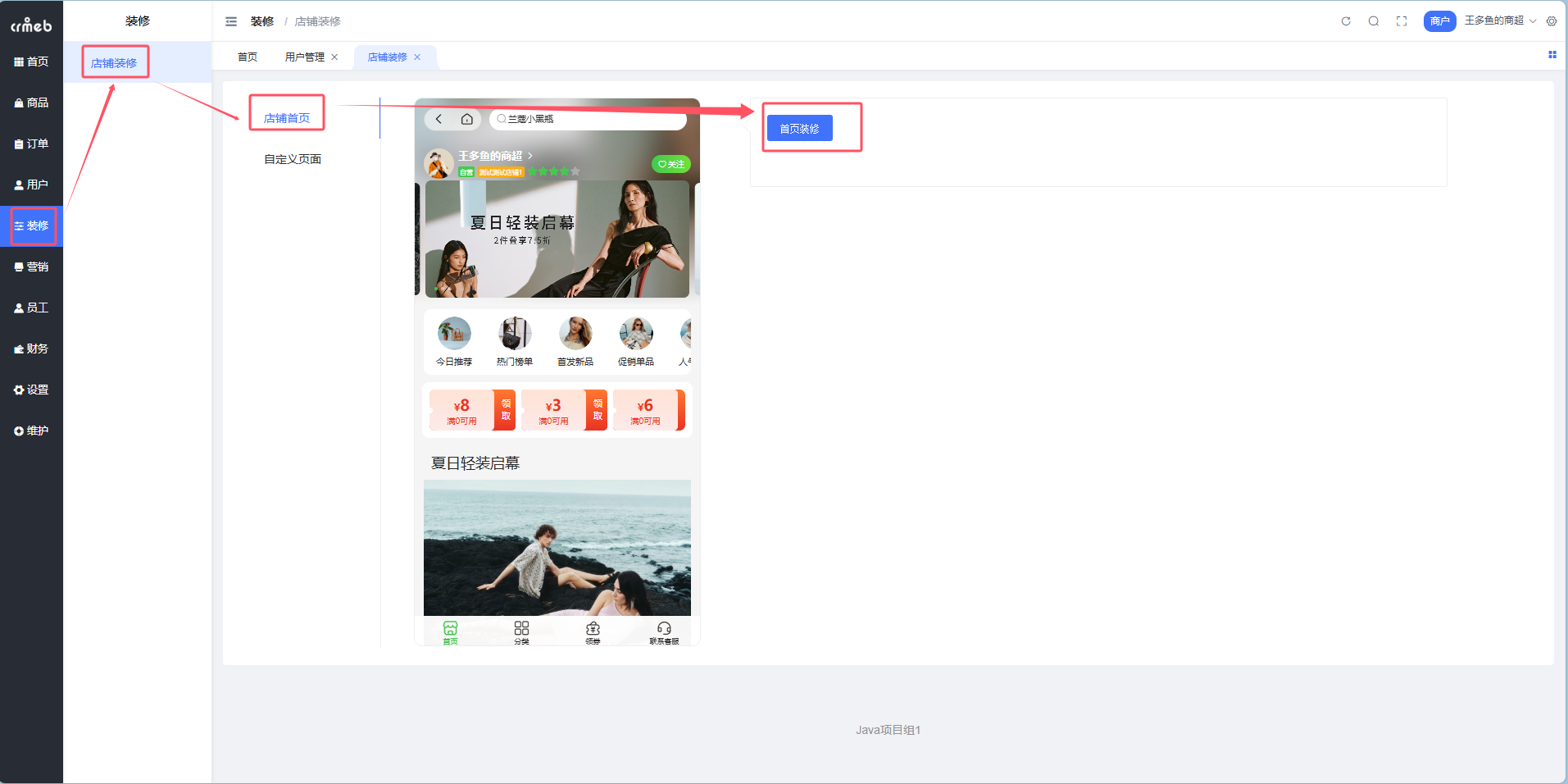
路径:商户后台 → 装修 → 店铺装修 → 店铺首页
Step 1:点击【首页装修】进入 DIY 编辑页面
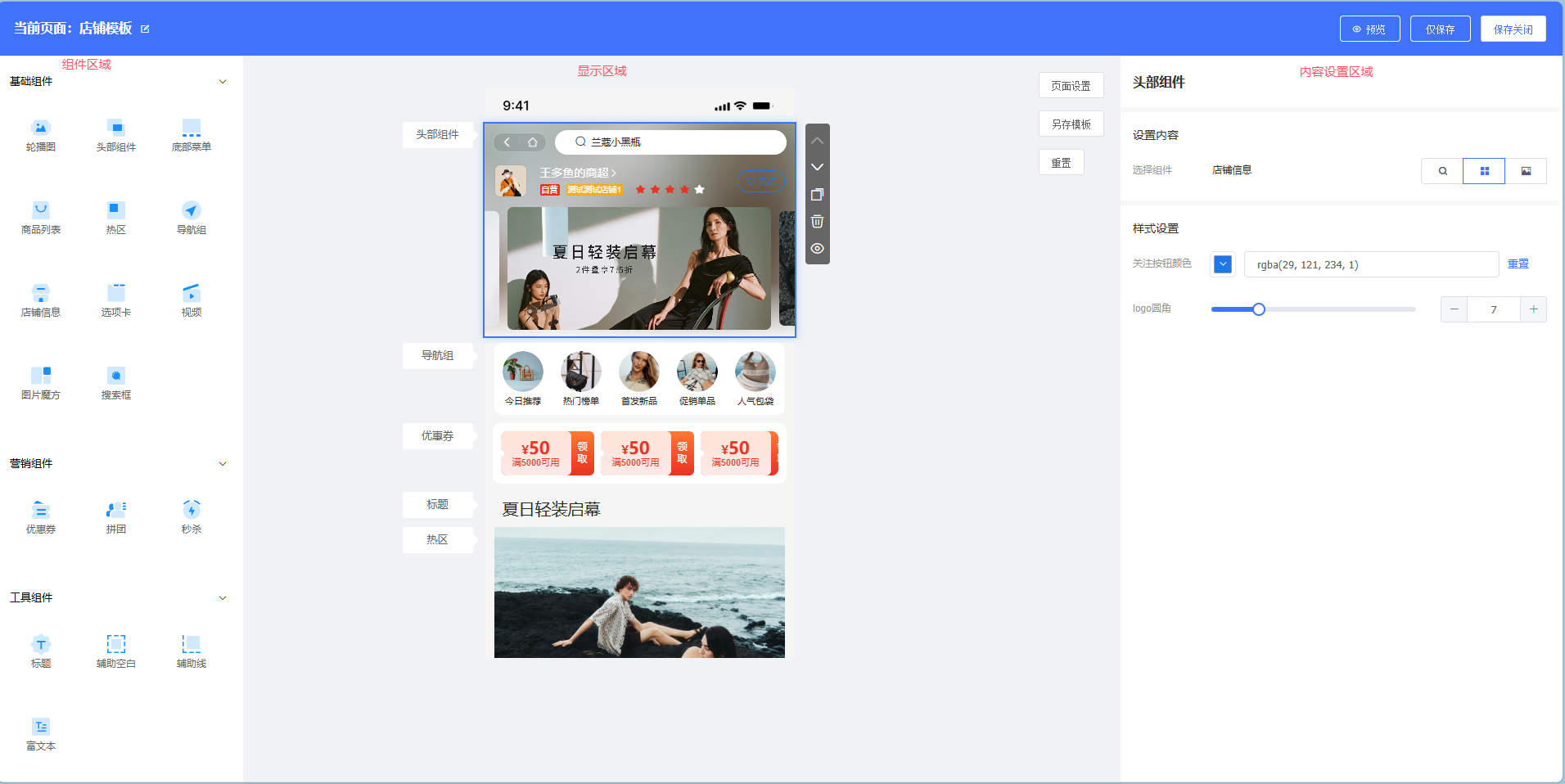
Step 2:从左侧拖拽组件到中间内容区域
Step 3:在右侧设置组件的内容和样式
微页面装修
除了首页,还能创建更多自定义页面 📄
什么是微页面?
微页面是独立于首页的自定义页面,可以用于:
- 活动专题页
- 品牌故事页
- 新品专区
- 会员专属页面
如何创建微页面?
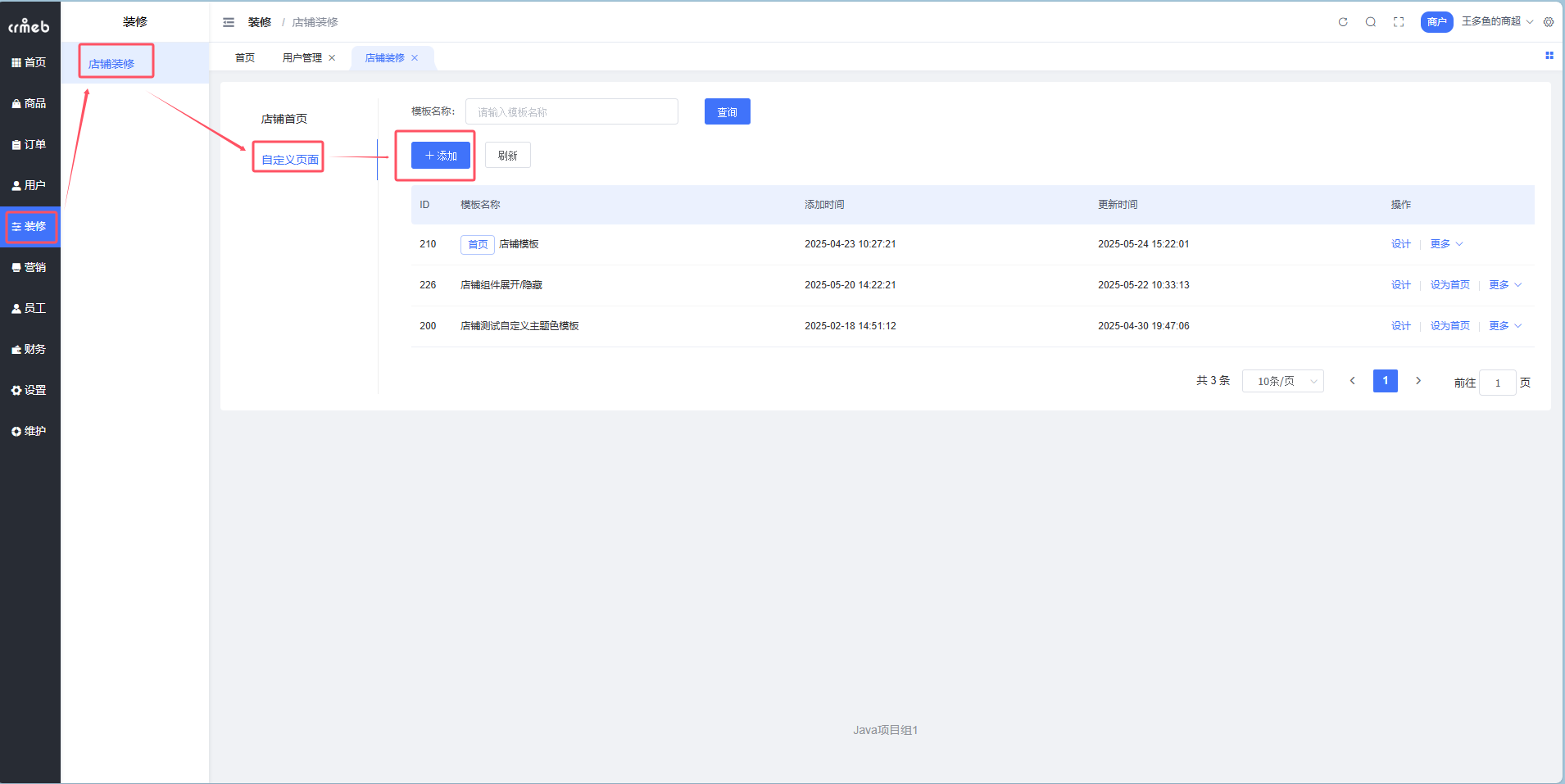
Step 1:点击【添加】按钮创建新微页面
Step 2:操作方式同首页装修
微页面链接
创建的微页面可以通过「导航组」等组件设置跳转链接
热区组件
一张图片,多个点击区域,各自跳转不同页面 🎯
什么是热区?
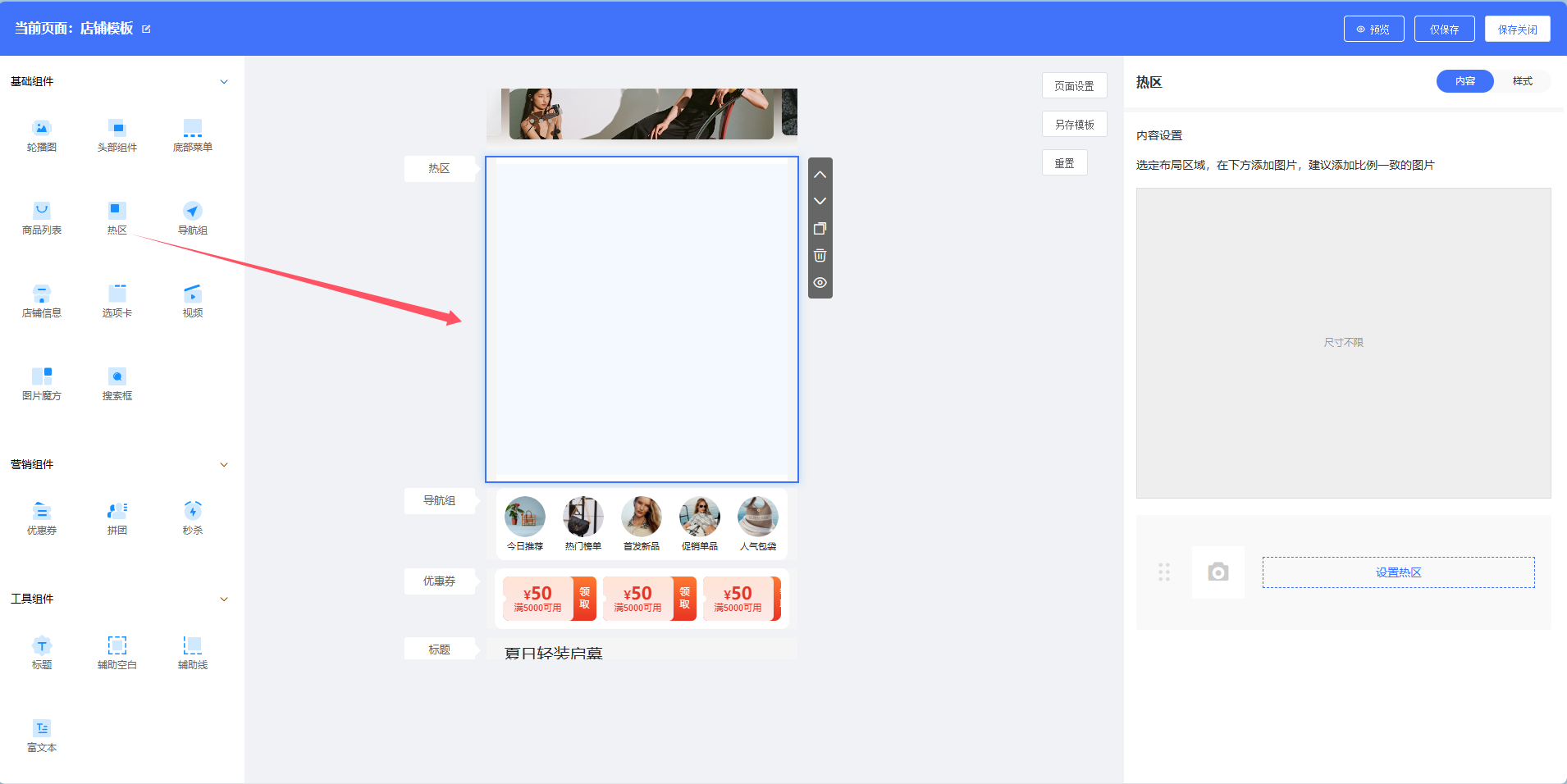
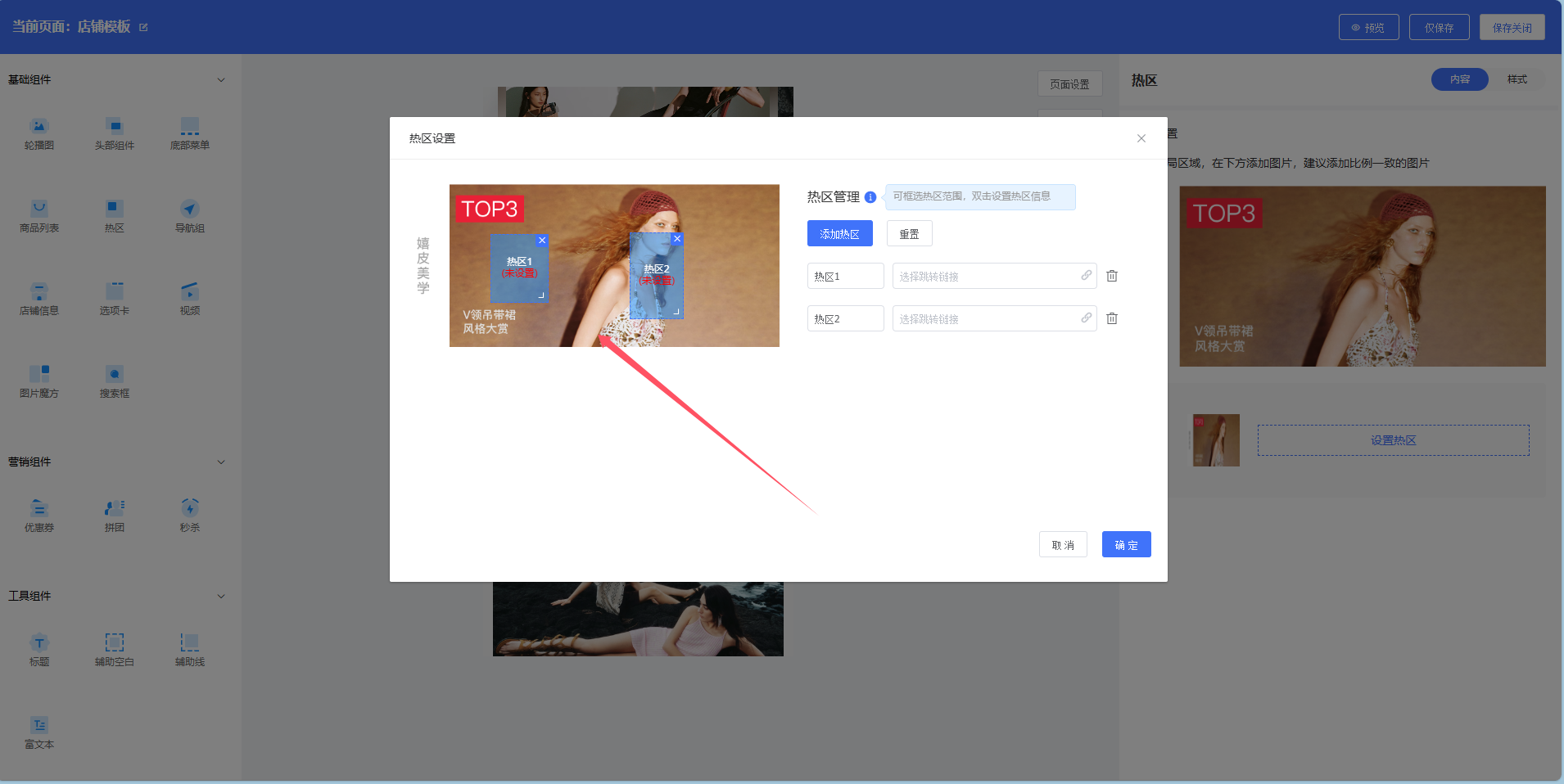
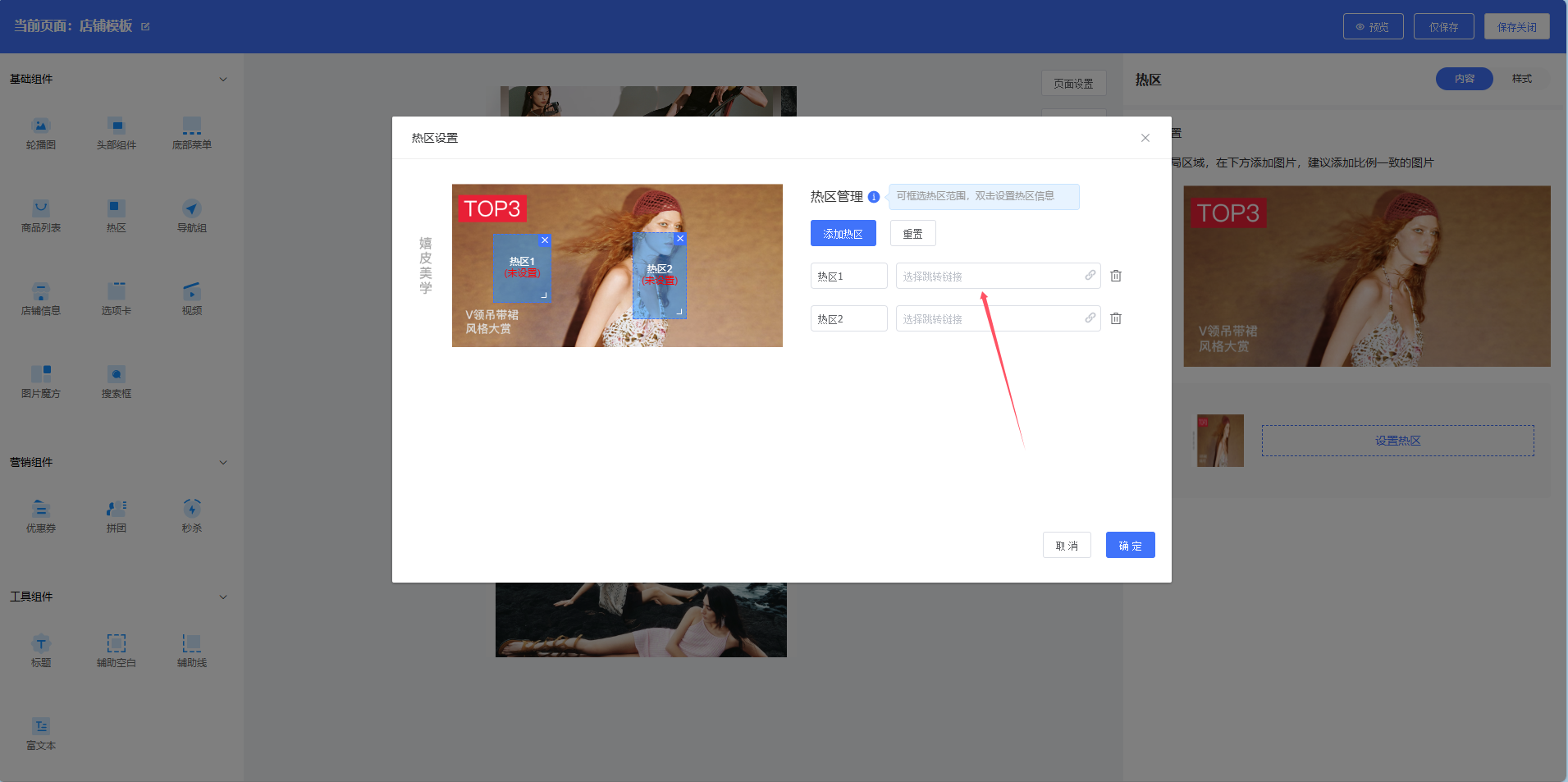
热区允许你在一张图片上划定多个可点击区域,每个区域跳转到不同的页面。
设置步骤
Step 1:拖拽「热区」组件到内容区域
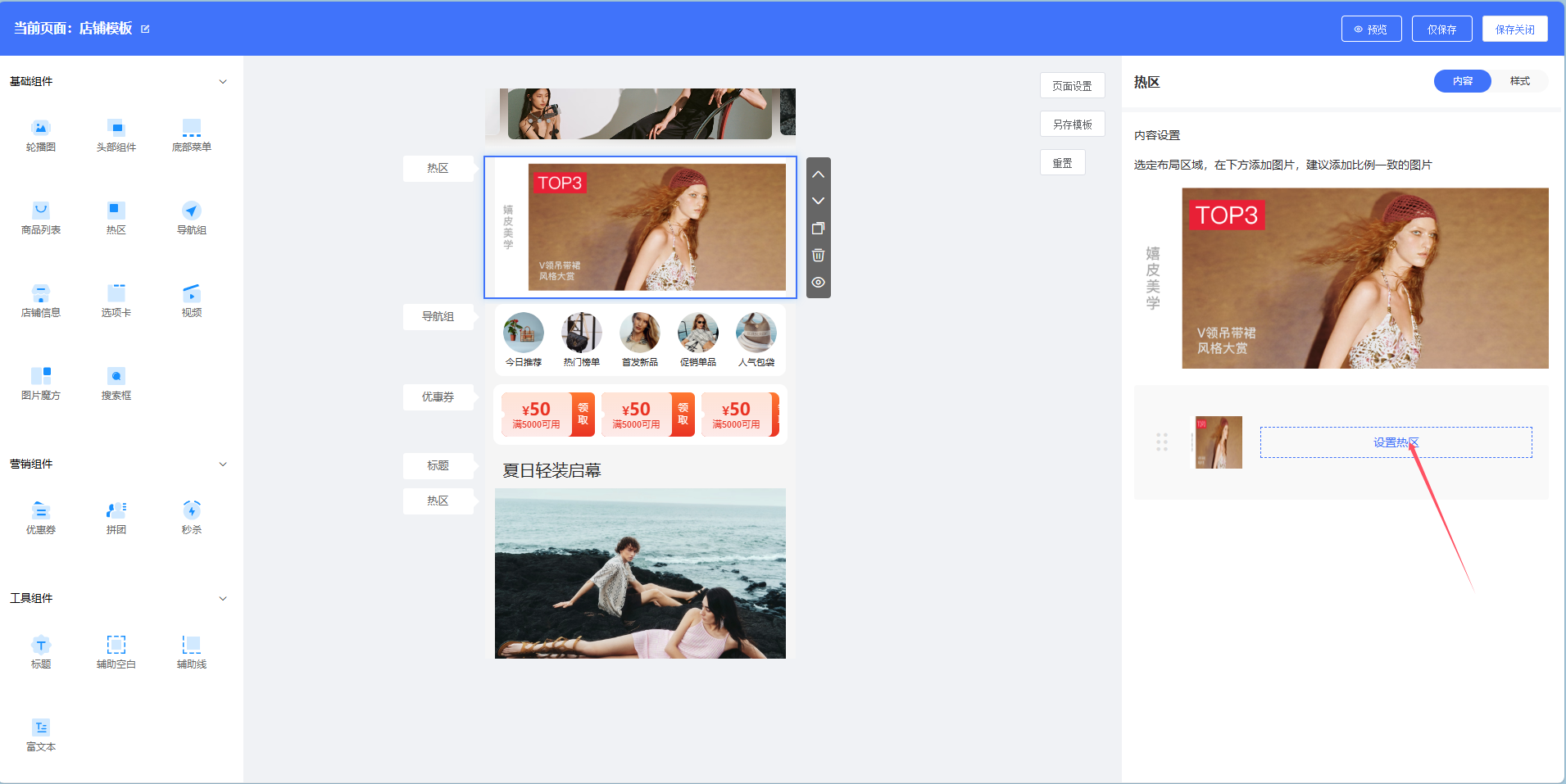
Step 2:选择要展示的图片
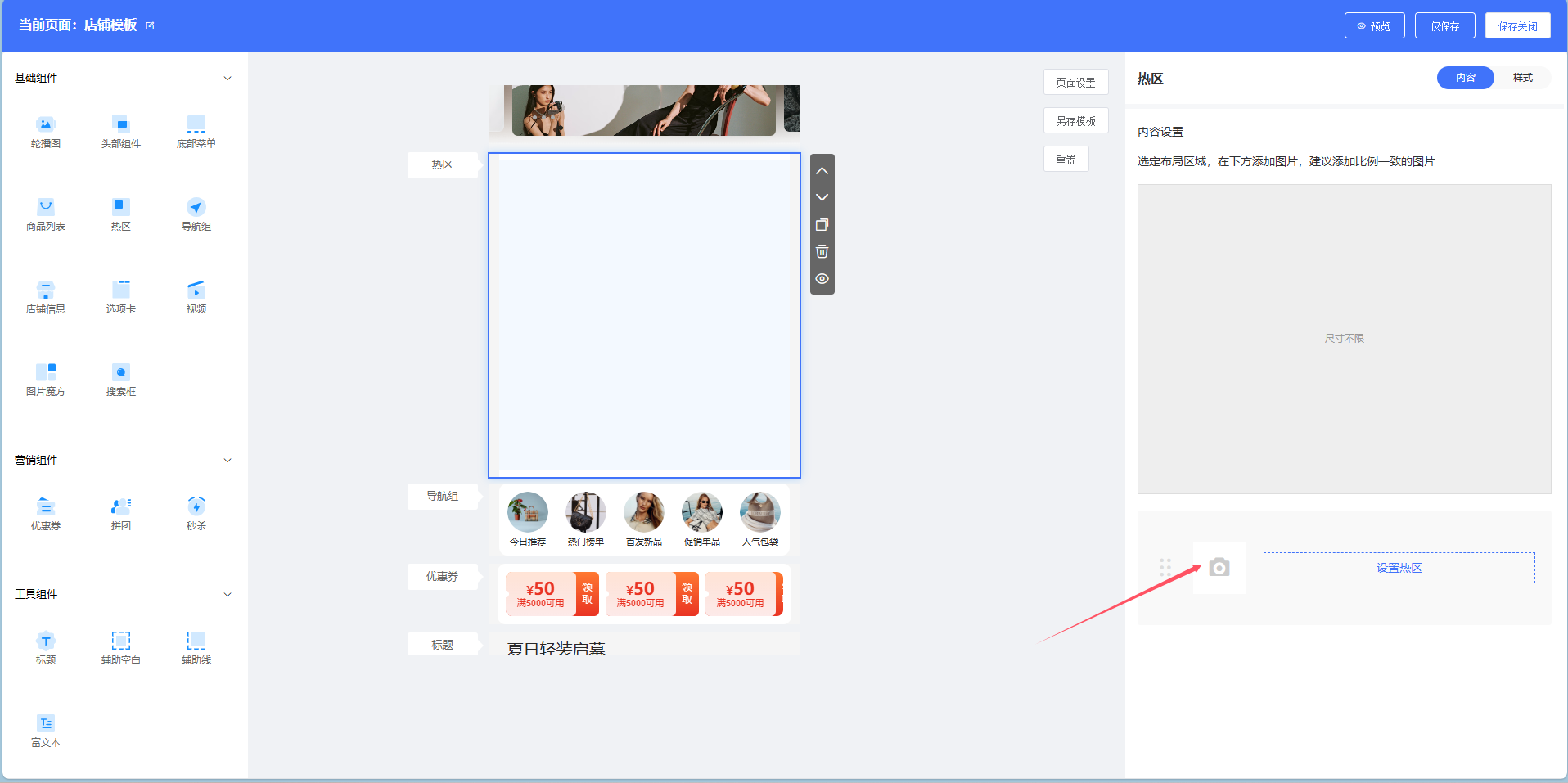
Step 3:点击【设置热区】按钮
Step 4:在图片上按住鼠标左键,框选点击范围
Step 5:为每个热区设置跳转链接,点击【确定】
使用场景
- 一张大促海报,不同商品区域点击跳转不同商品
- 店铺导航图,点击不同区域进入不同分类
组件颜色自定义
不想用默认主题色?每个组件都能单独设颜色 🎨
支持自定义颜色的组件
| 组件 | 可自定义颜色 |
|---|---|
| 轮播图 | 指示器颜色 |
| 头部组件 | 指示器颜色 |
| 商品列表 | 商品价格颜色 |
| 选项卡 | 选中颜色、价格颜色 |
| 优惠券 | 优惠金额、领取按钮颜色、优惠券背景 |
| 拼团 | 拼团价格、标签颜色、按钮颜色 |
| 秒杀 | 价格颜色 |
| 底部导航 | 选中颜色 |
TIP
默认读取主题色,自定义后可覆盖主题色设置
最佳实践
首页布局推荐
┌─────────────────────────┐
│      搜索框             │
├─────────────────────────┤
│      轮播图             │
├─────────────────────────┤
│      导航组(分类入口)  │
├─────────────────────────┤
│   营销组件(优惠券/秒杀) │
├─────────────────────────┤
│      商品列表           │
├─────────────────────────┤
│      底部导航           │
└─────────────────────────┘装修技巧
| 技巧 | 说明 |
|---|---|
| 保持简洁 | 组件不要堆太多,用户会审美疲劳 |
| 突出重点 | 把核心商品/活动放在首屏 |
| 统一风格 | 颜色、字体保持一致 |
| 善用留白 | 适当使用辅助空白组件 |
| 定期更新 | 配合活动调整页面内容 |
常见组合
| 场景 | 推荐组件组合 |
|---|---|
| 新店开业 | 轮播图 + 优惠券 + 商品列表 |
| 大促活动 | 热区(海报) + 秒杀 + 拼团 |
| 品牌店铺 | 视频 + 图片魔方 + 商品列表 |
| 服务类店铺 | 导航组 + 富文本(介绍) + 选项卡 |
注意事项
装修完成后记得保存并发布,否则用户端看不到变化!