
页面装修
不会写代码也能搭页面?没错,拖拖拽拽就完事了 🎨
这玩意儿能干嘛?
页面装修 = 可视化页面搭建工具。
你可以像搭积木一样,把各种组件拖到页面上,调调样式、改改内容,一个商城首页就出来了。不用写一行代码,运营同学也能玩得转。
系统支持两种页面装修:
- 商城首页 DIY:用户进来第一眼看到的页面
- 微页面 DIY:自定义的落地页,可以用在活动、专题等场景
谁会用到这个? 🤔
对技术人员
省去了从零搭页面的体力活,专注业务逻辑就行。页面改版?让运营自己折腾去吧(划掉)
对运营人员
终于不用求着开发改页面了!活动上线、首页调整、Banner 更换... 自己动手,丰衣足食。
平台装修 vs 店铺装修
| 类型 | 谁来装修 | 装修范围 |
|---|---|---|
| 平台装修 | 平台运营 | 商城首页、平台级微页面 |
| 店铺装修 | 商家自己 | 店铺首页、店铺级微页面 |
DIY 组件大全 🧩
怎么用?
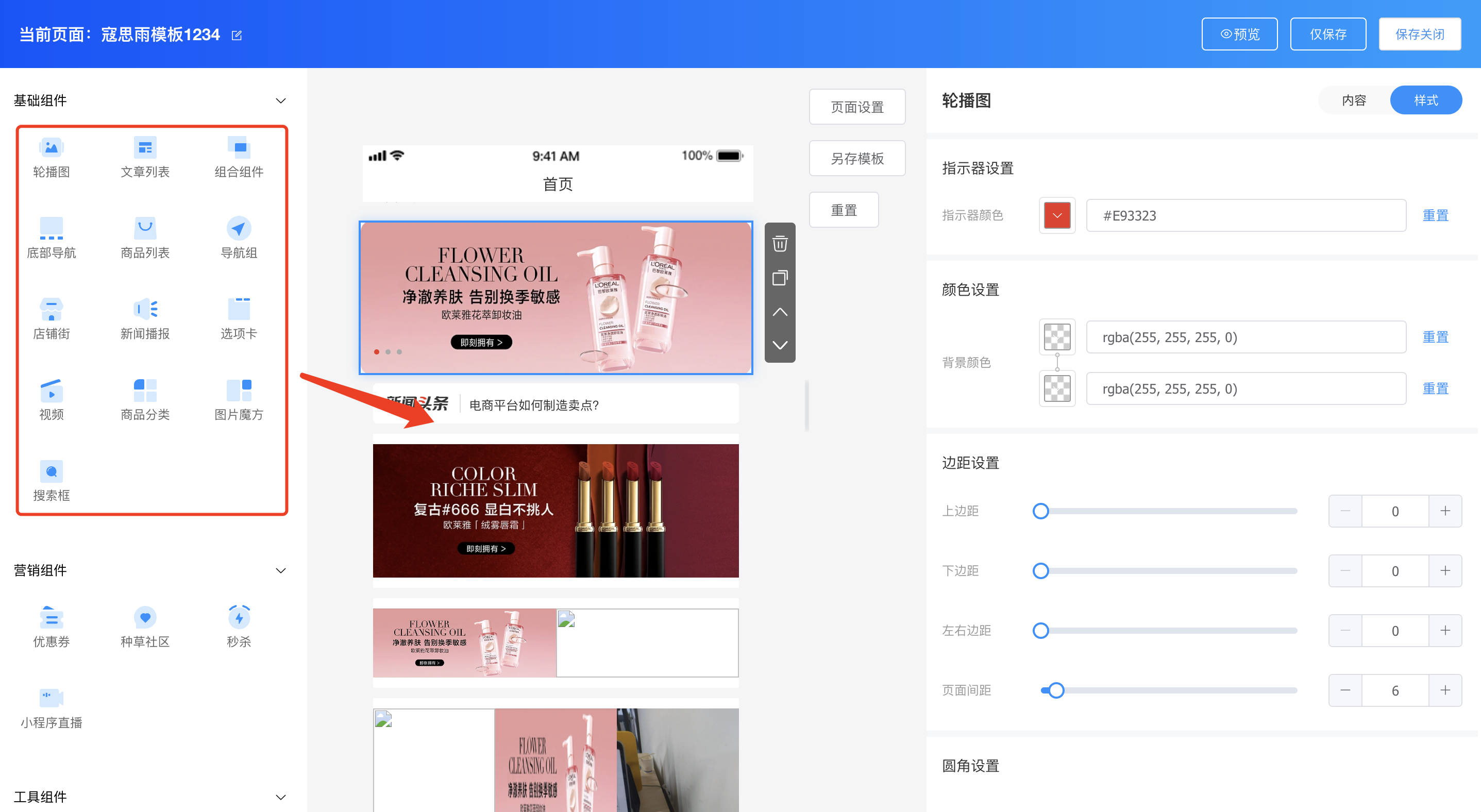
直接从左边组件列表 拖拽 到中间画布区域,就这么简单。
组件设置
每个组件都有两个设置维度:
| 维度 | 能设置啥 |
|---|---|
| 内容 | 组件展示什么数据、链接到哪里 |
| 样式 | 颜色、边距、圆角等视觉效果 |
平台端组件清单
| 类型 | 包含组件 |
|---|---|
| 基础组件 | 轮播图、文章列表、头部组件、底部导航、商品列表、导航组、店铺街、新闻播报、选项卡、视频、商品分类、图片魔方、搜索框、热区 |
| 营销组件 | 优惠券、种草社区、秒杀、小程序直播、拼团 |
| 工具组件 | 标题、辅助空白、辅助线、富文本 |
商家端组件清单
| 类型 | 包含组件 |
|---|---|
| 基础组件 | 轮播图、头部组件、底部导航、商品列表、导航组、选项卡、视频、图片魔方、搜索框、热区 |
| 营销组件 | 优惠券、秒杀、拼团 |
| 工具组件 | 标题、辅助空白、辅助线、富文本 |
商家端比平台端少了一些组件,比如店铺街、种草社区这些平台级功能。
开始装修 🛠️
路径:装修 → 页面装修
首页装修
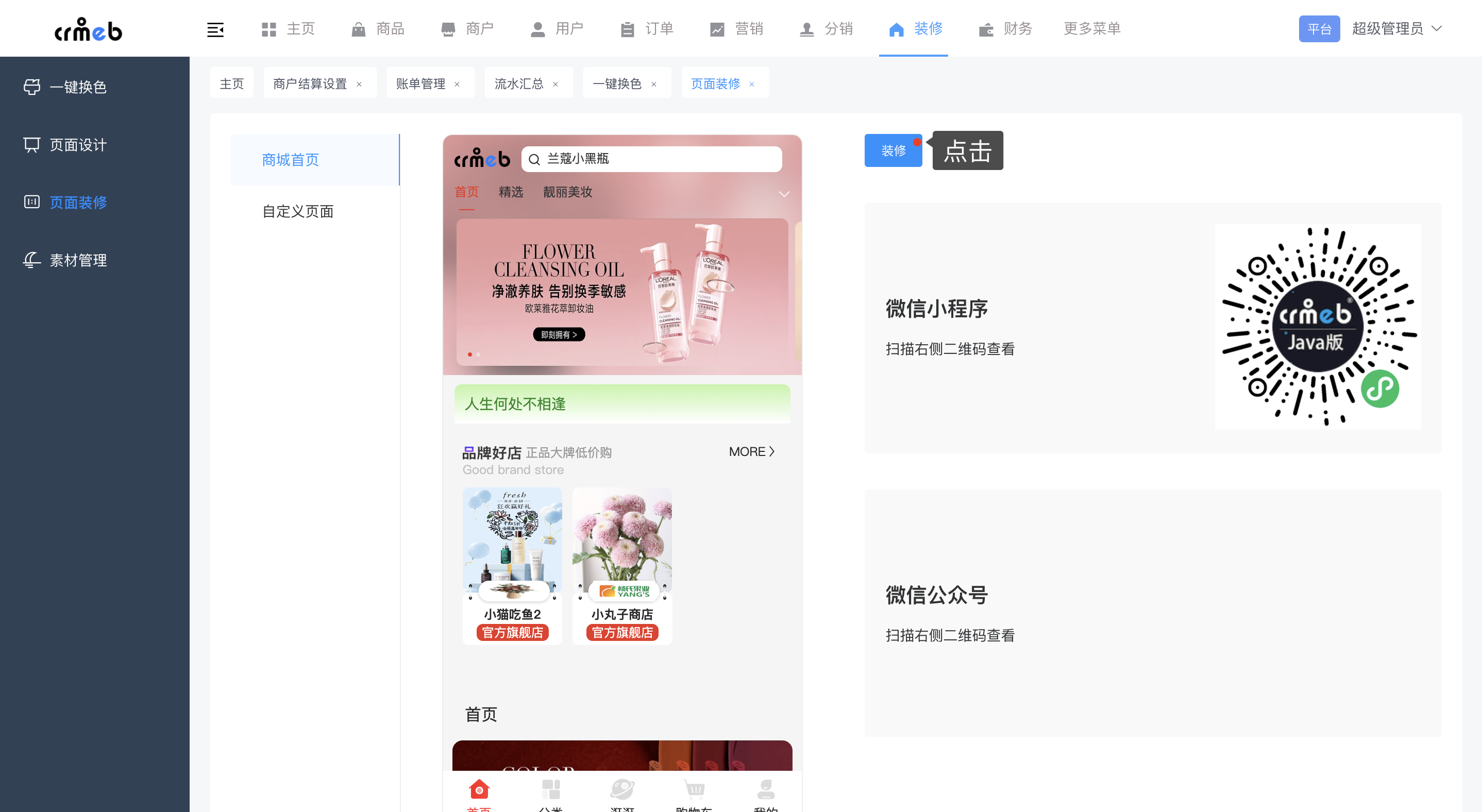
Step 1:点击【装修】按钮,进入 DIY 编辑页面
Step 2:左边选组件 → 拖到中间画布 → 右边调设置
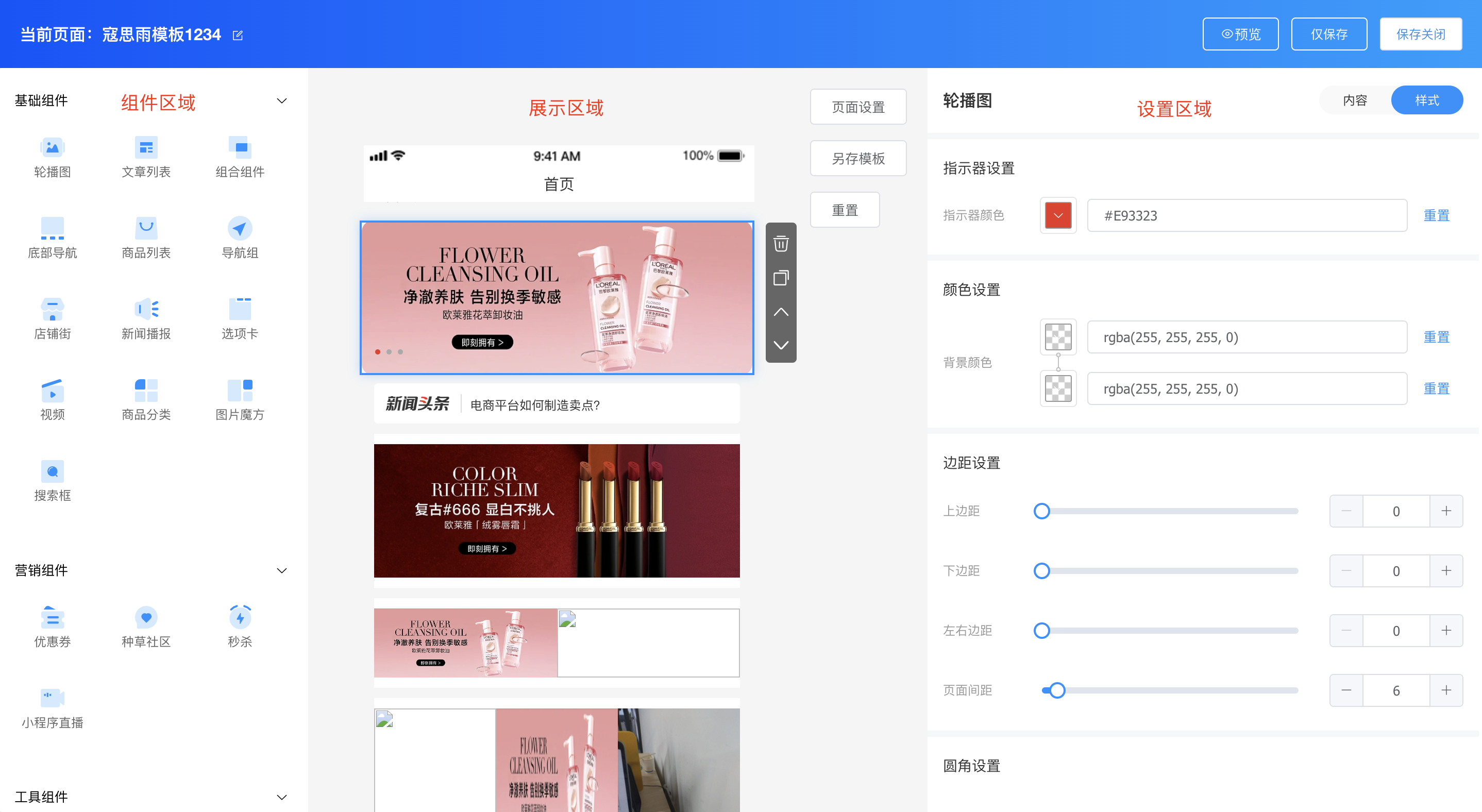
就这么简单,所见即所得 ✨
微页面装修
微页面 = 自定义落地页。做活动、做专题、做会员中心... 都可以用微页面。
Step 1:点击【添加】或【编辑】按钮
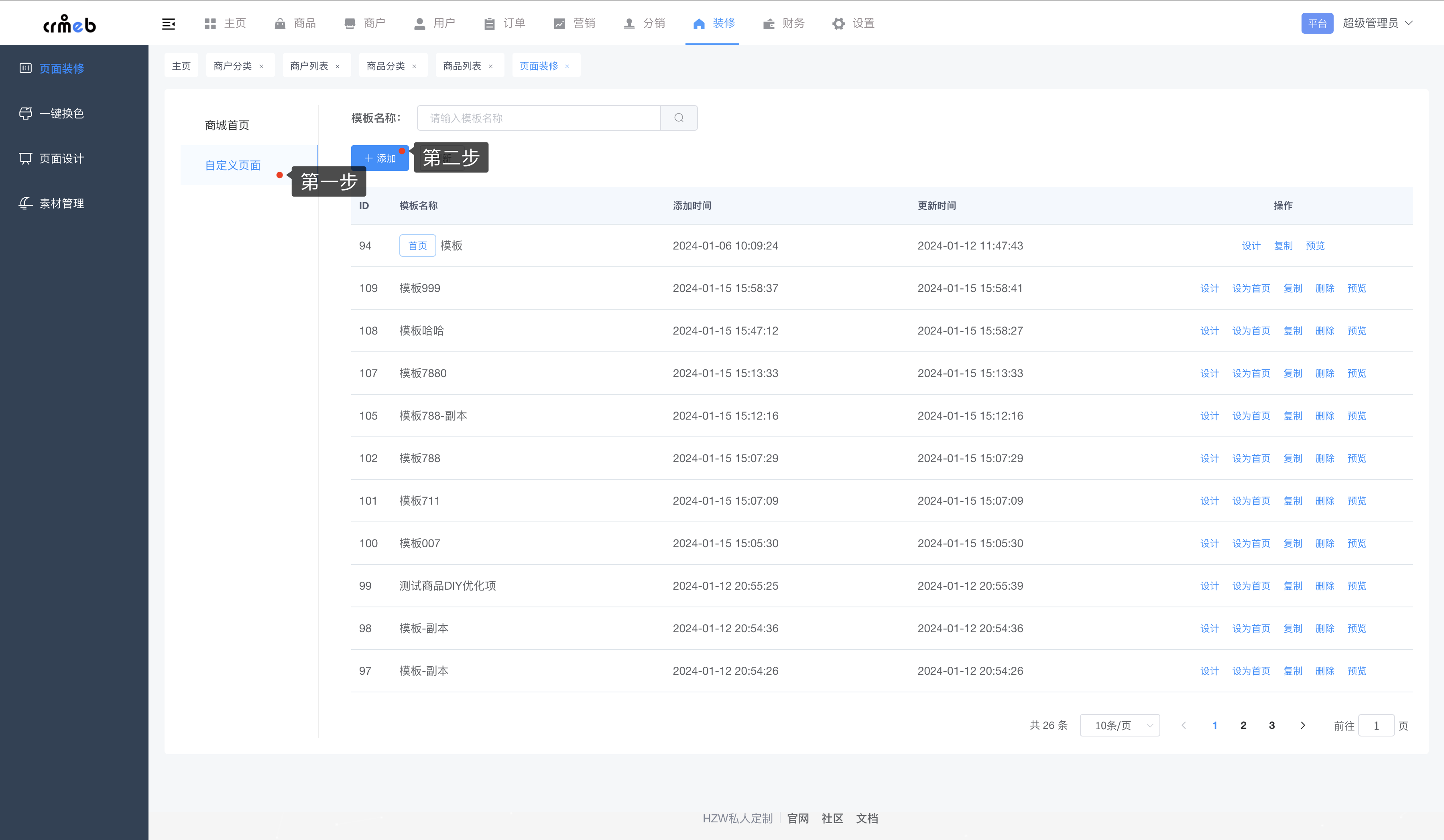
Step 2:操作方式和首页装修一毛一样
顶部按钮都是干嘛的?
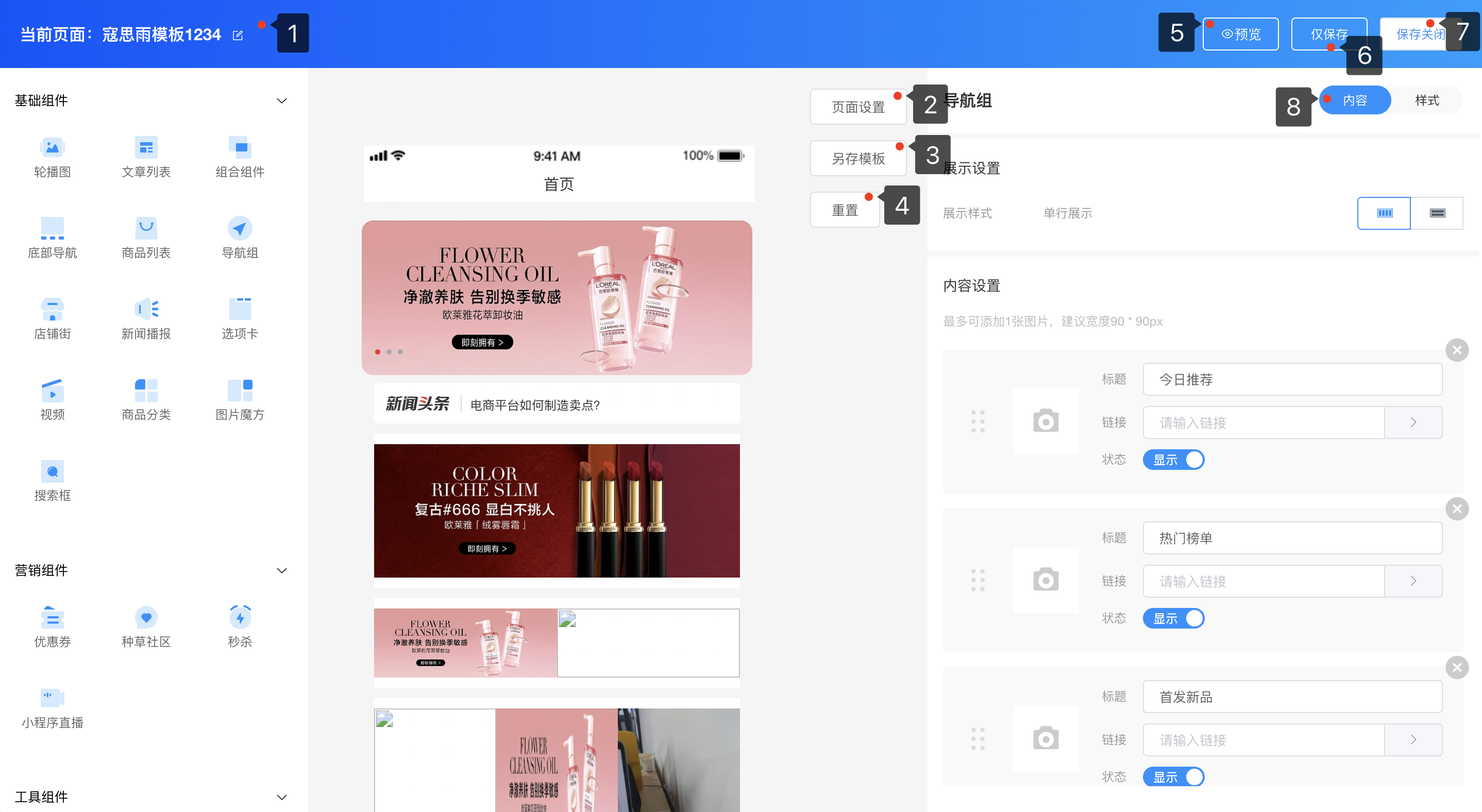
| 按钮 | 功能 |
|---|---|
| 当前页面编辑 | 改模板名称 |
| 页面设置 | 设置页面整体属性 |
| 另存模版 | 复制一份新模板出来 |
| 重置 | 恢复到上次保存的状态(后悔药💊) |
| 预览 | 扫码用手机看效果 |
| 仅保存 | 保存但不关闭编辑器 |
| 保存关闭 | 保存并关闭 |
| 内容/样式 | 切换组件的内容设置和样式设置 |
热区:图片也能点 🔥
热区是个神奇的组件:一张图片上可以设置多个点击区域,每个区域跳转到不同的页面。
适合做:活动主图、楼层导航、品牌墙...
怎么设置?
Step 1:拖拽「热区」组件到画布
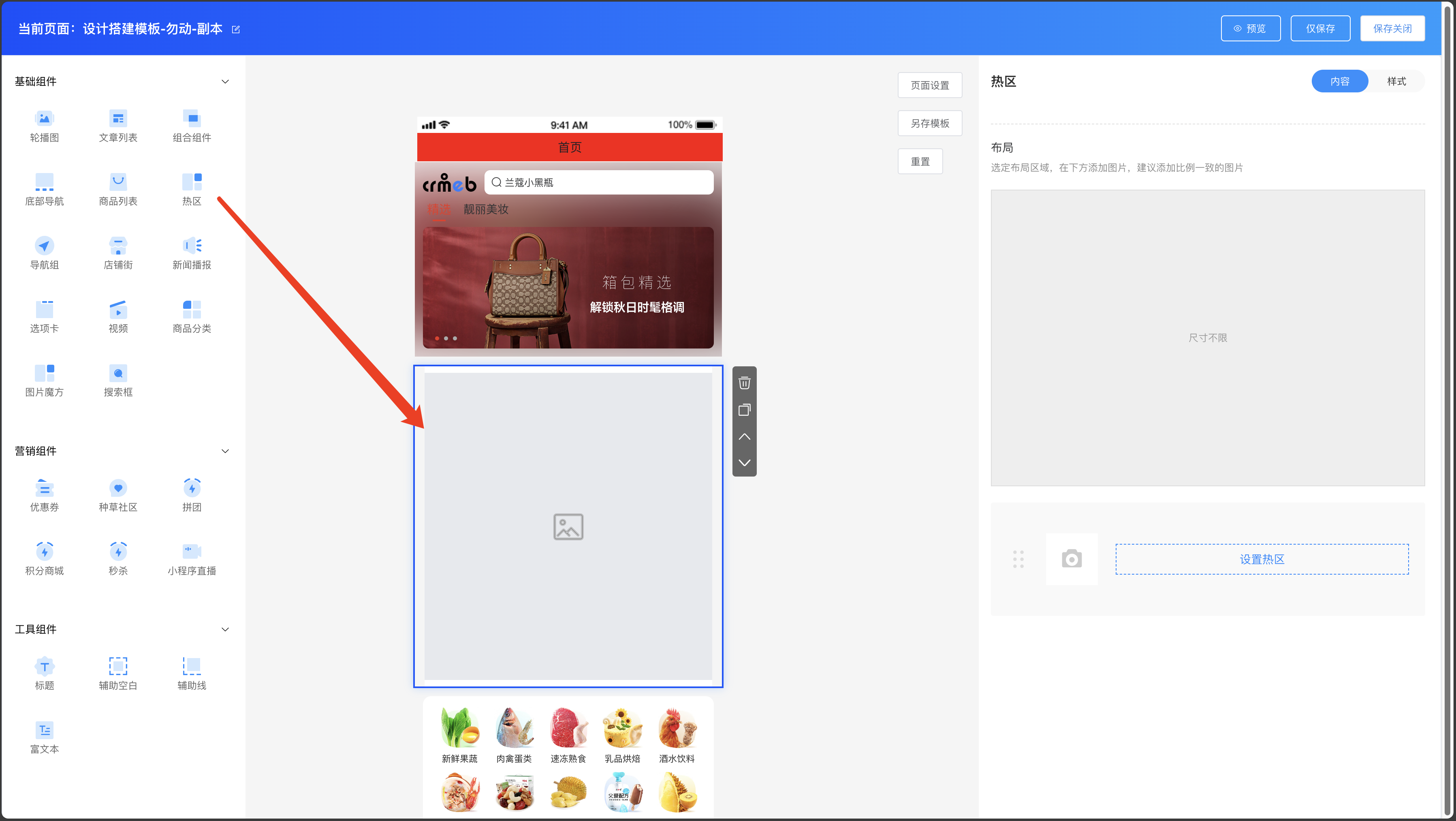
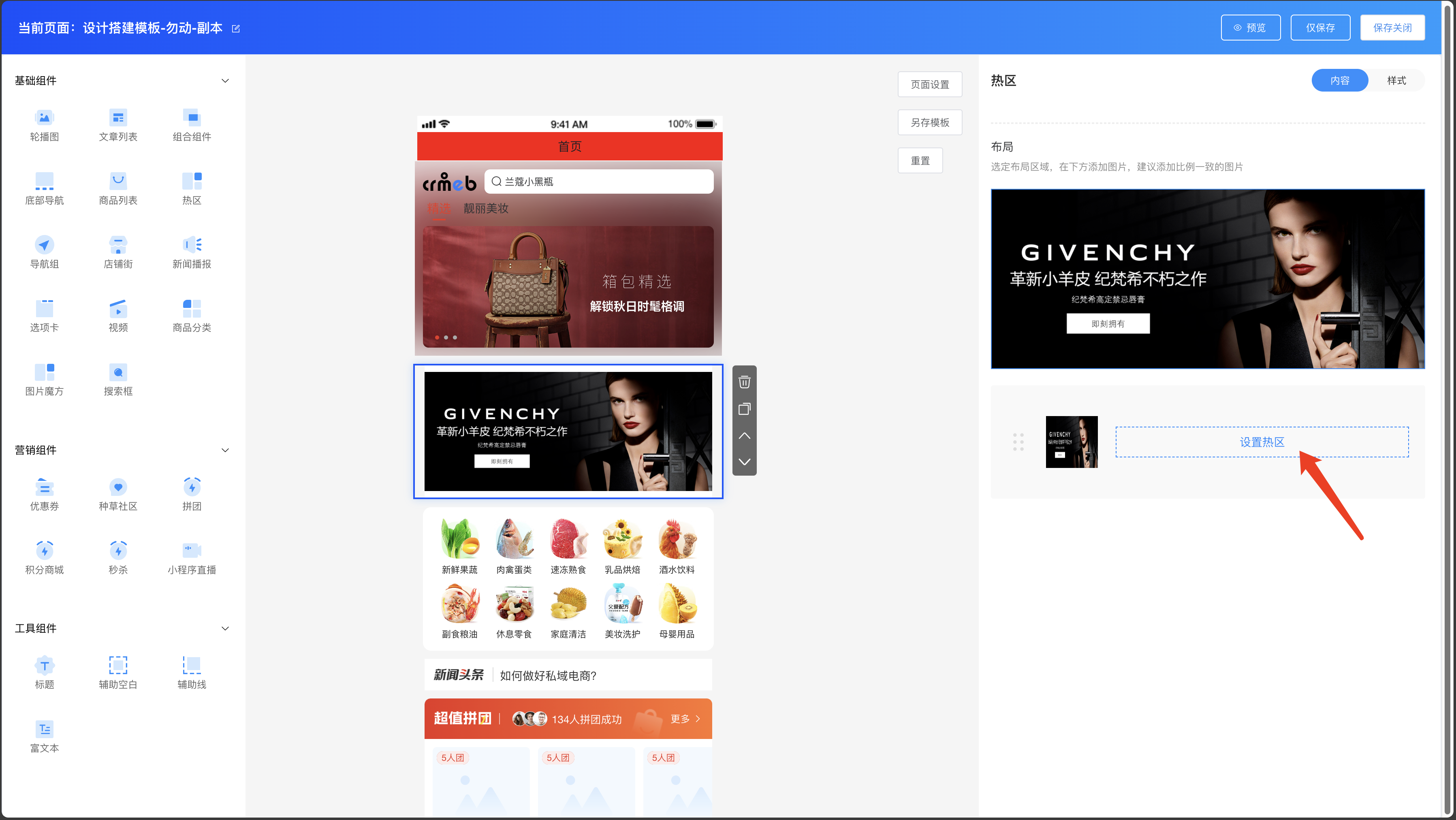
Step 2:上传一张图片

Step 3:点击【设置热区】
Step 4:在图片上用鼠标框选点击区域
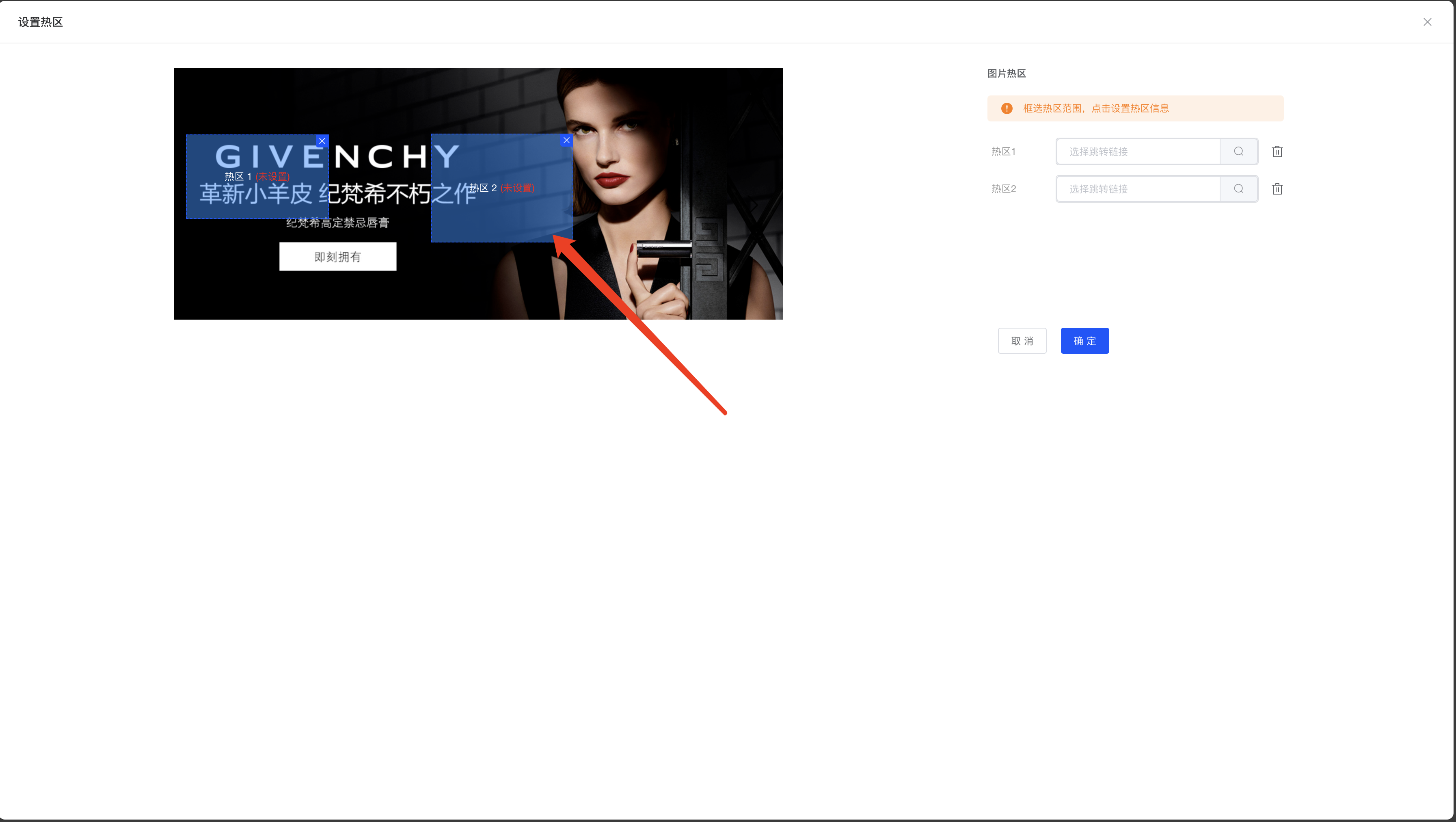
Step 5:设置这个区域要跳转到哪里
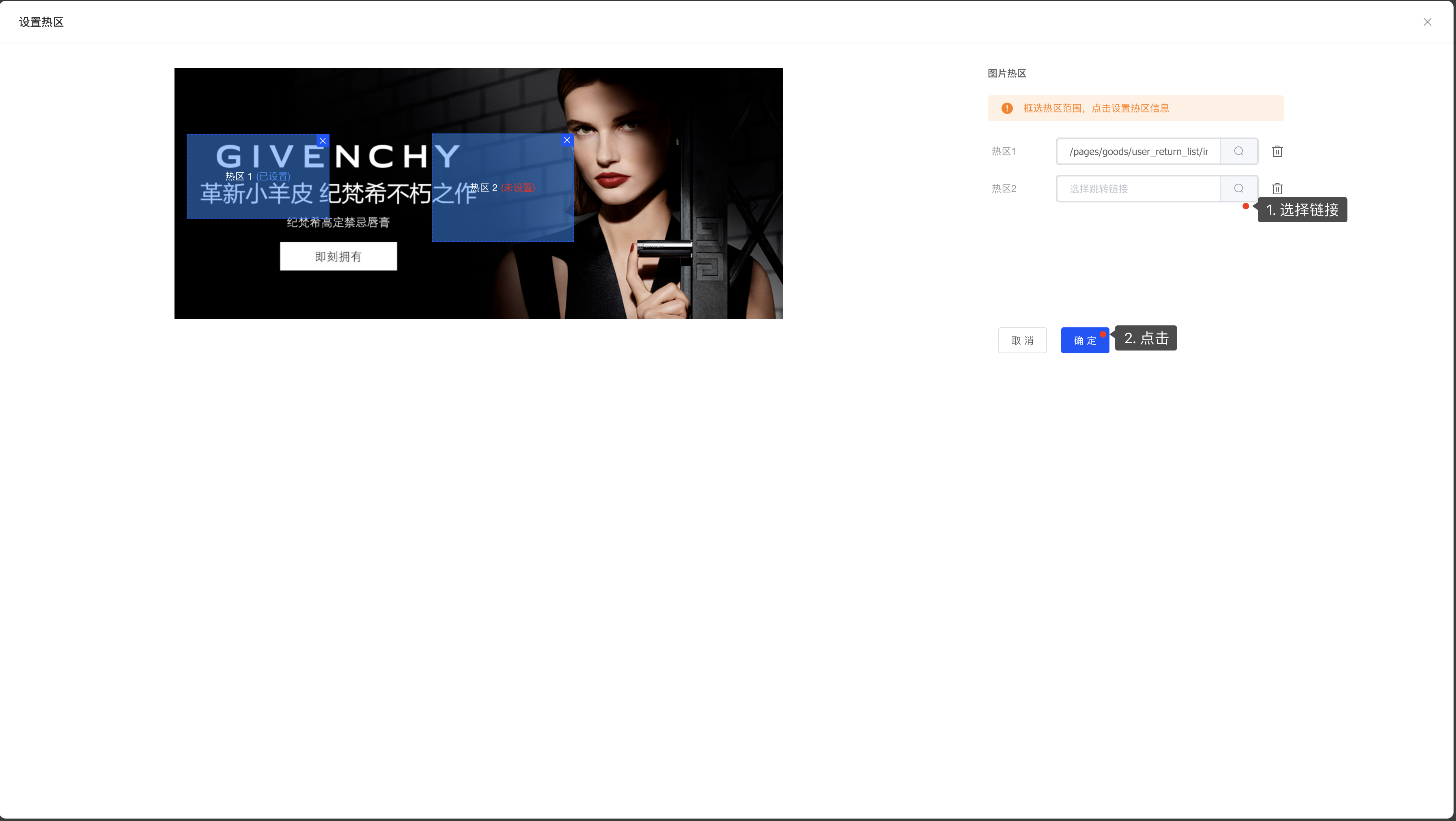
搞定!用户点击这个区域就会跳转到指定链接。
组件颜色自定义 🎨
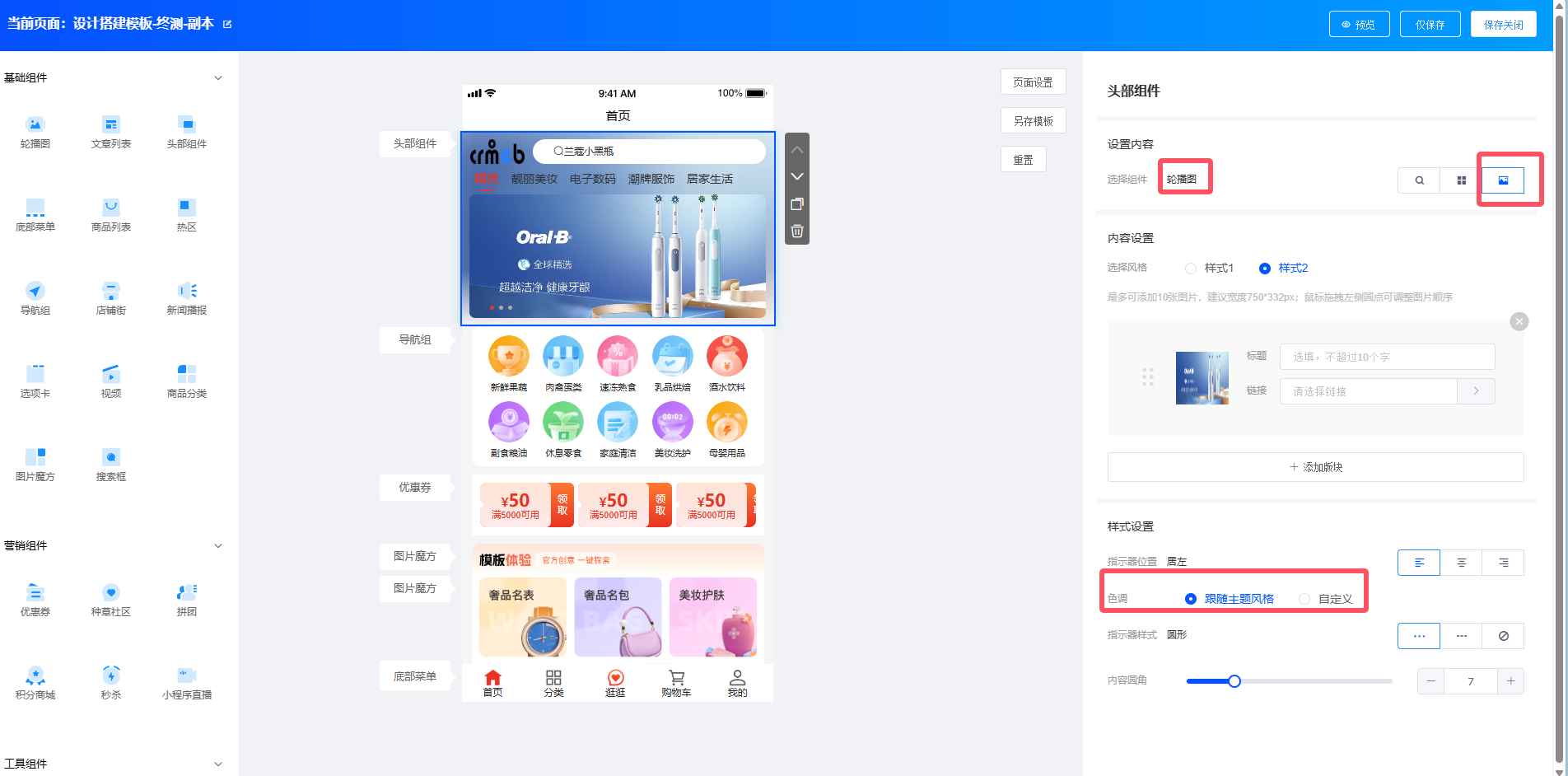
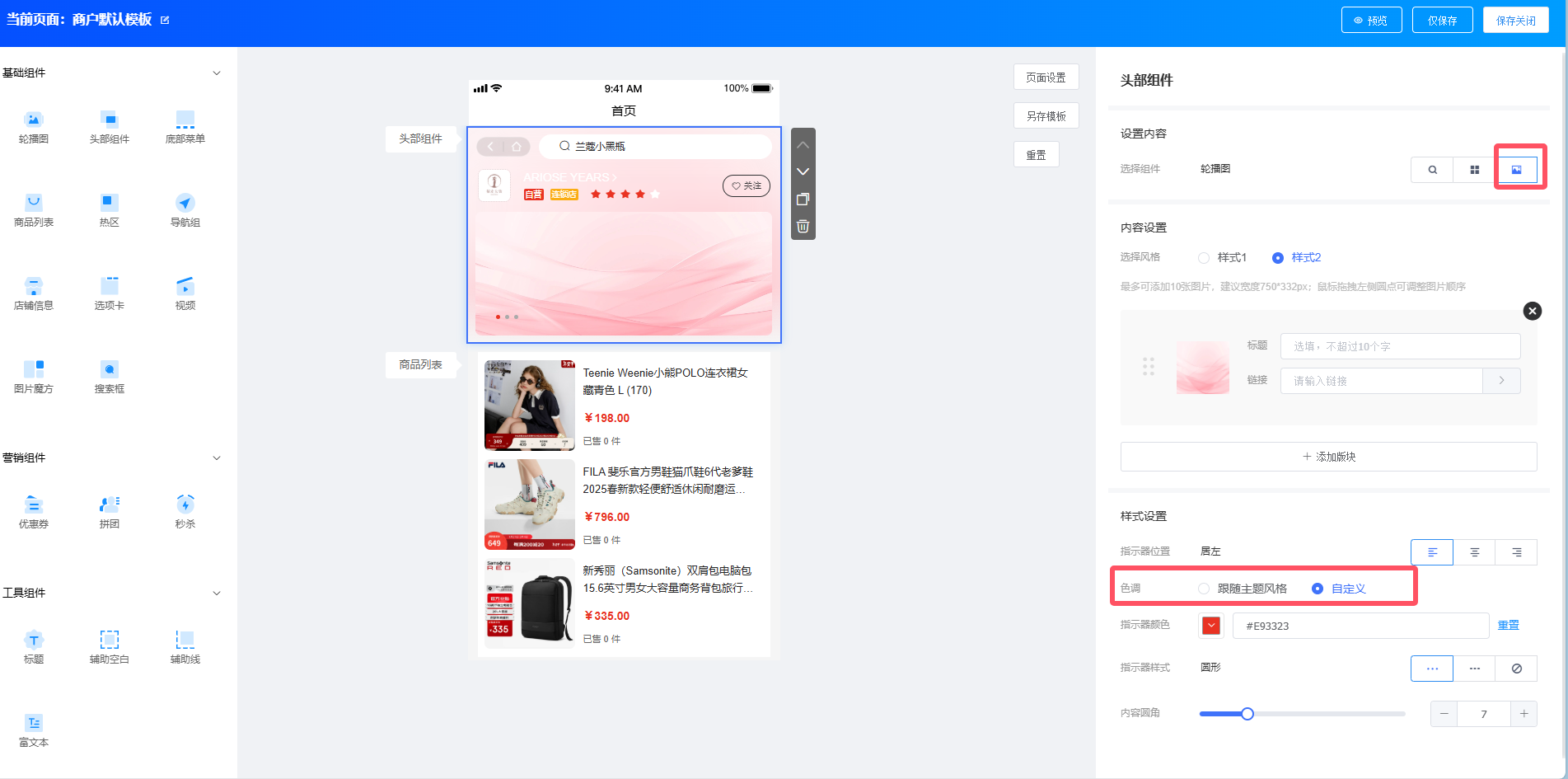
DIY 组件的颜色默认跟随主题色,但你也可以单独设置。
支持自定义颜色的组件:
| 组件 | 可自定义的颜色 |
|---|---|
| 轮播图 | 指示器颜色 |
| 头部组件 | 指示器颜色 |
| 商品列表 | 商品价格颜色 |
| 选项卡 | 选中颜色、价格颜色 |
| 商品分类 | 选中颜色 |
| 优惠券 | 金额颜色、领取按钮、背景色 |
| 拼团 | 价格、标签、按钮颜色 |
| 秒杀 | 价格颜色 |
| 积分商城 | 价格颜色 |
| 底部导航 | 选中颜色 |
| 店铺街 | 标签背景、价格颜色 |
示例:轮播图颜色设置
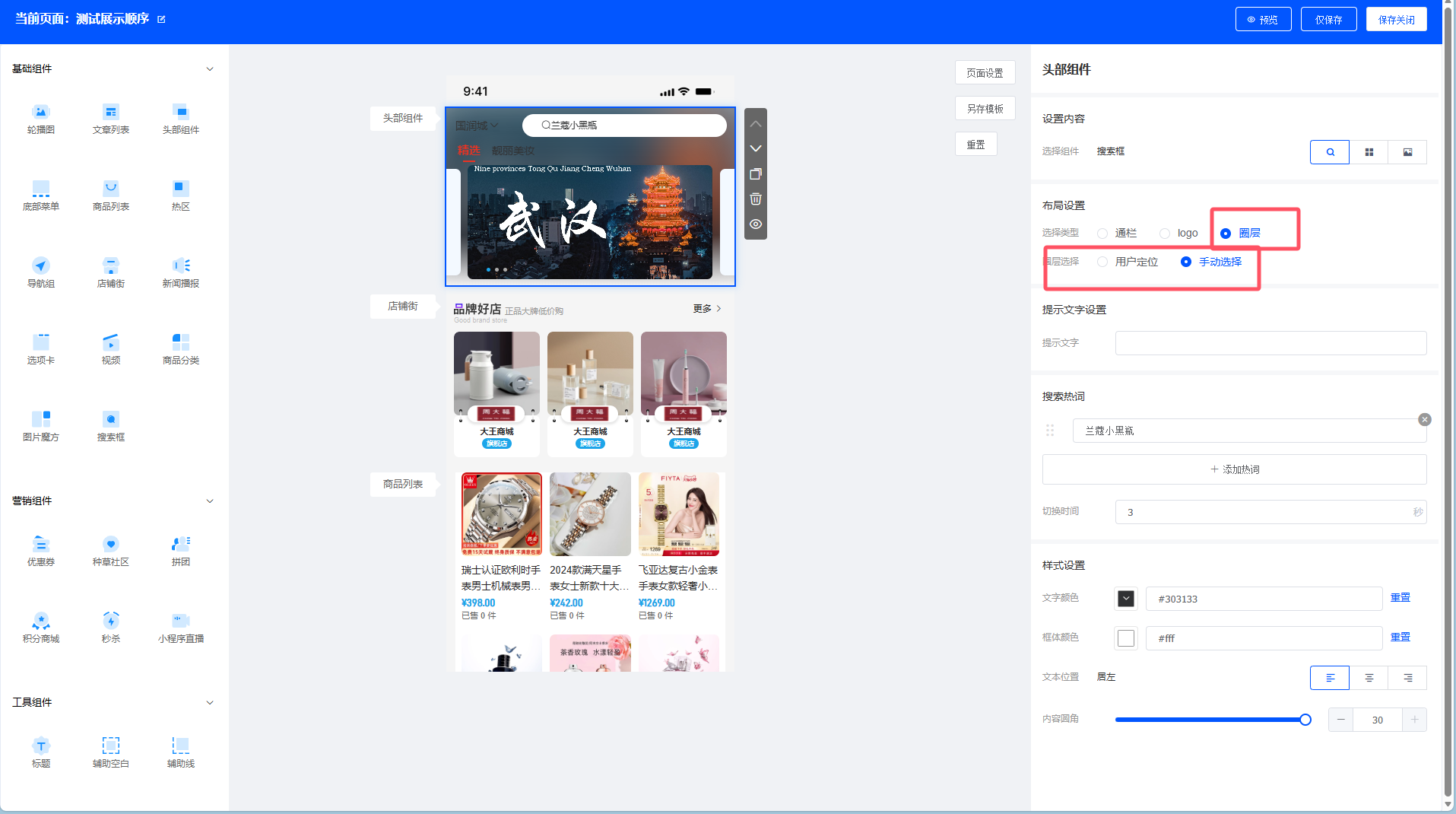
头部组件圈层 👑
头部组件支持根据用户圈层展示不同内容,VIP 用户看到的和普通用户不一样。
商户端轮播图示例:
小技巧
- 装修前先想好页面结构,别上来就拖组件
- 善用「预览」功能,手机上看看实际效果
- 重大改动前先「另存模版」,留条后路