
商户端分类与规格
分类是商品的「户口本」,规格是商品的「身份证」,管好了才能井井有条 📋
商品分类
给商品分门别类,让用户一眼找到想要的 🏷️
这是干嘛的?
商户商品分类是店铺内部的商品分类���系,用户可以在店铺主页按分类筛选商品。
路径:商户后台 → 商品 → 商品分类
与平台分类的区别
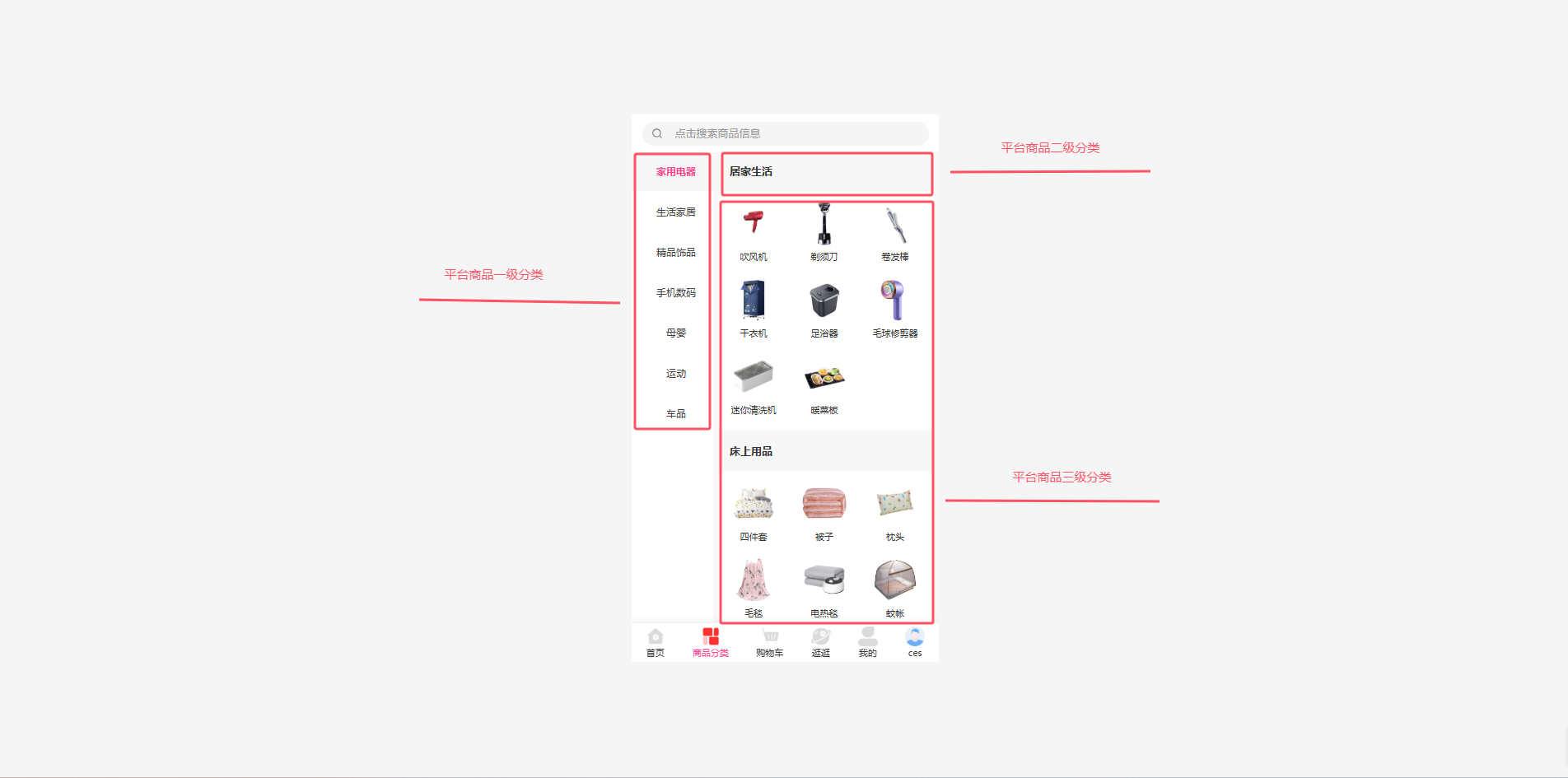
- 平台商品分类:全平台统一的分类,用于商城首页筛选
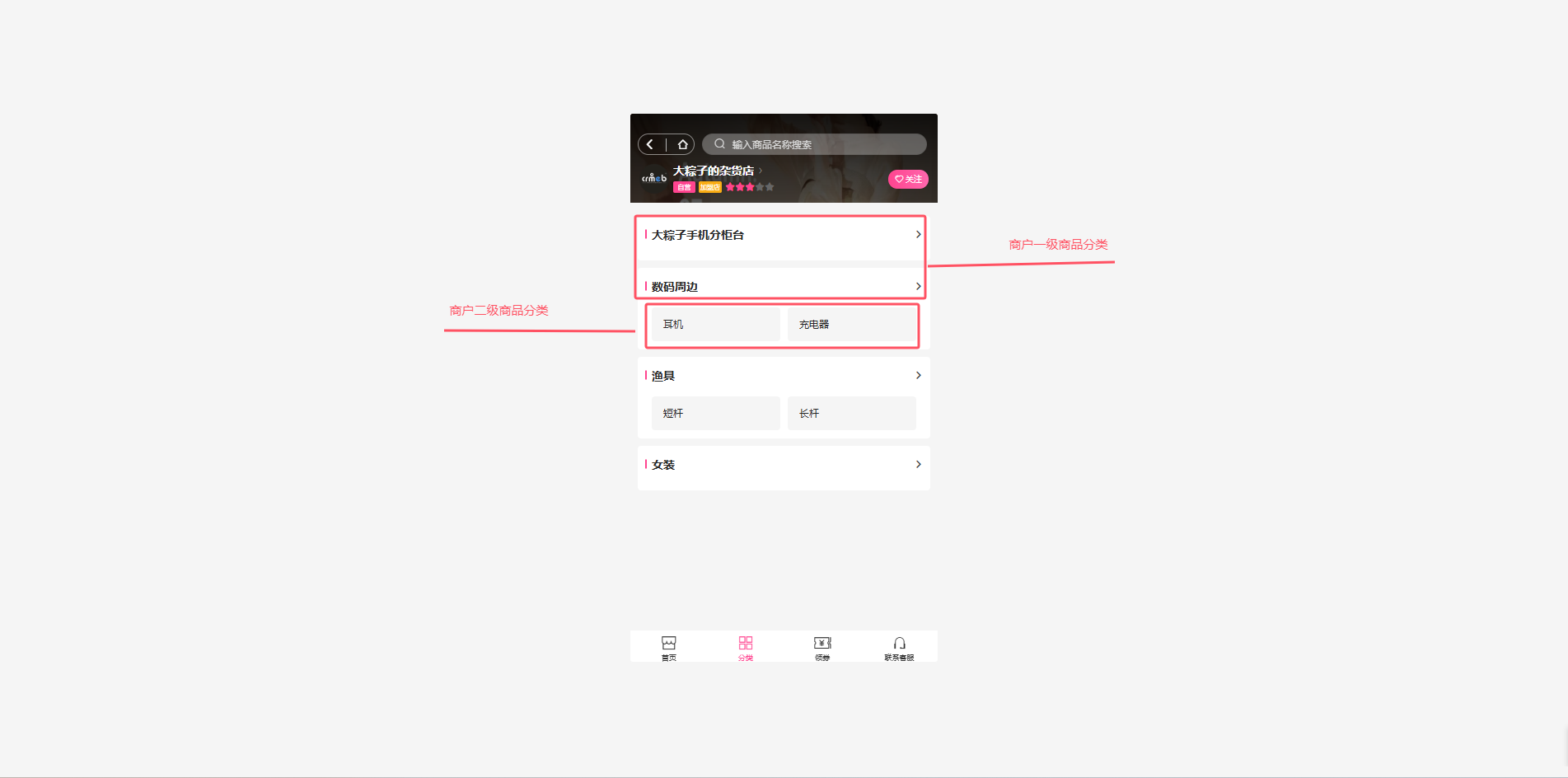
- 商户商品分类:单店铺的分类,用于店铺内筛选
分类结构
商户商品分类为三级分类结构:
├── 一级分类(大类)
│   ├── 二级分类(中类)
│   │   └── 三级分类(小类)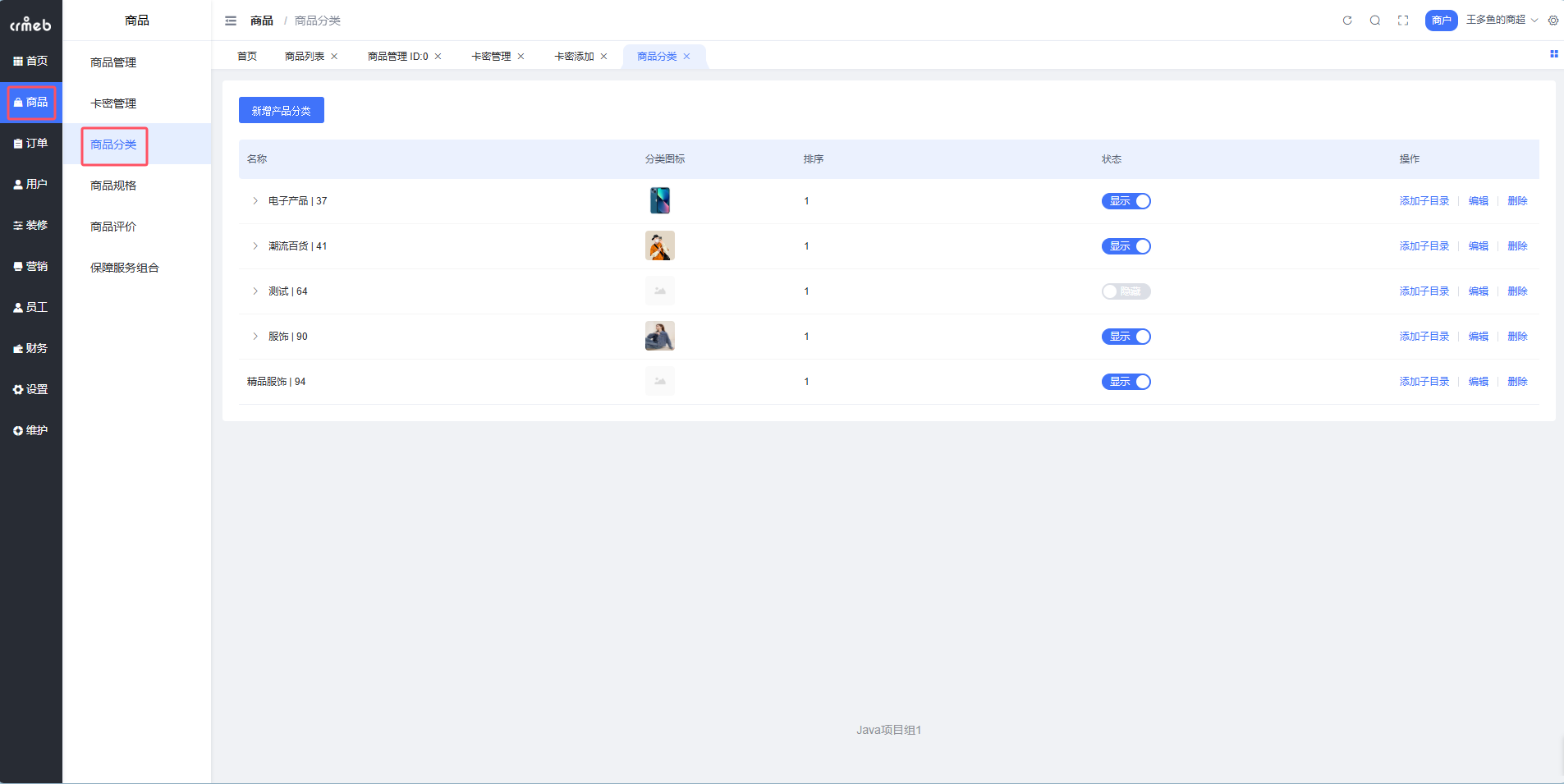
添加分类
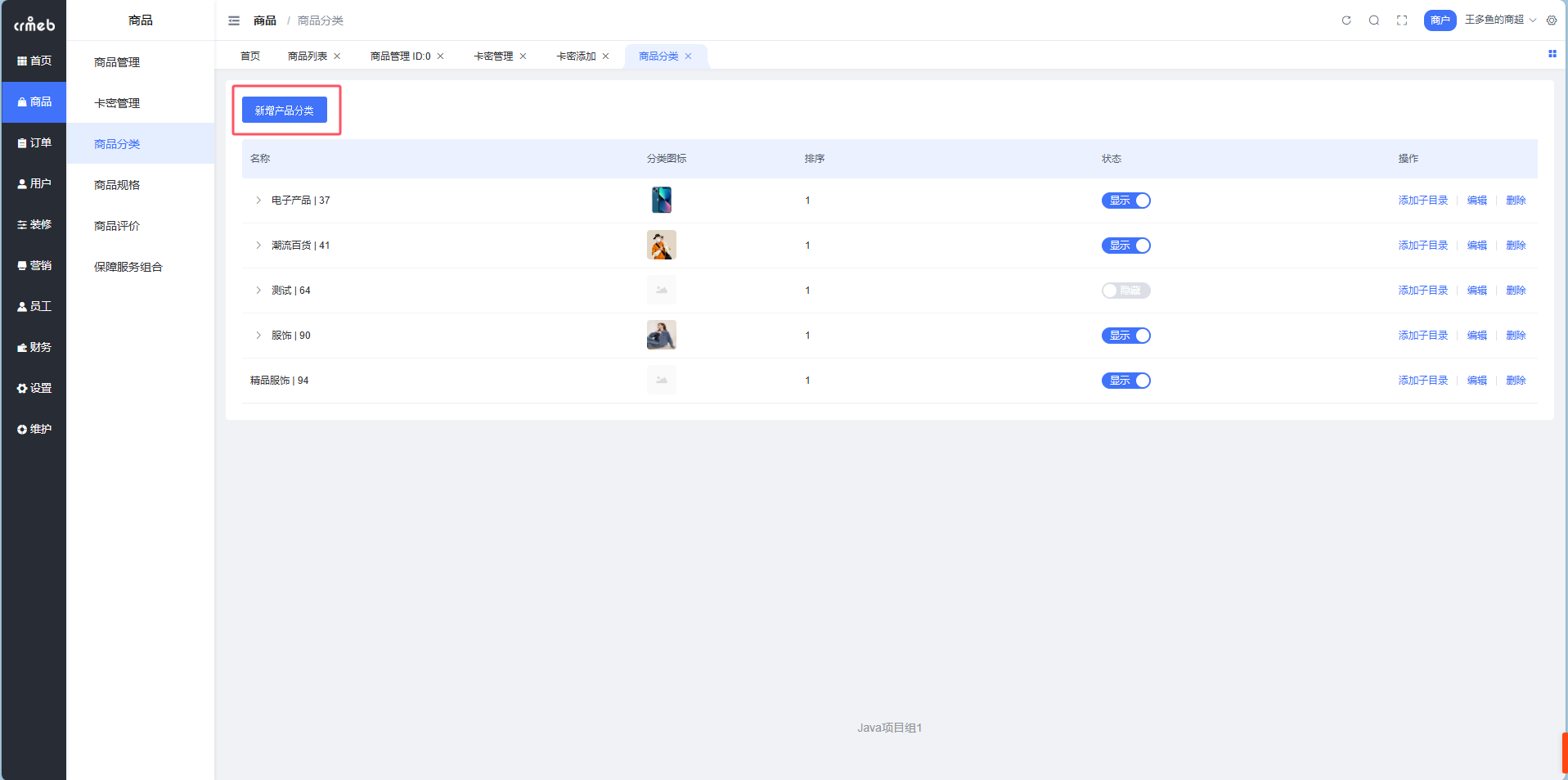
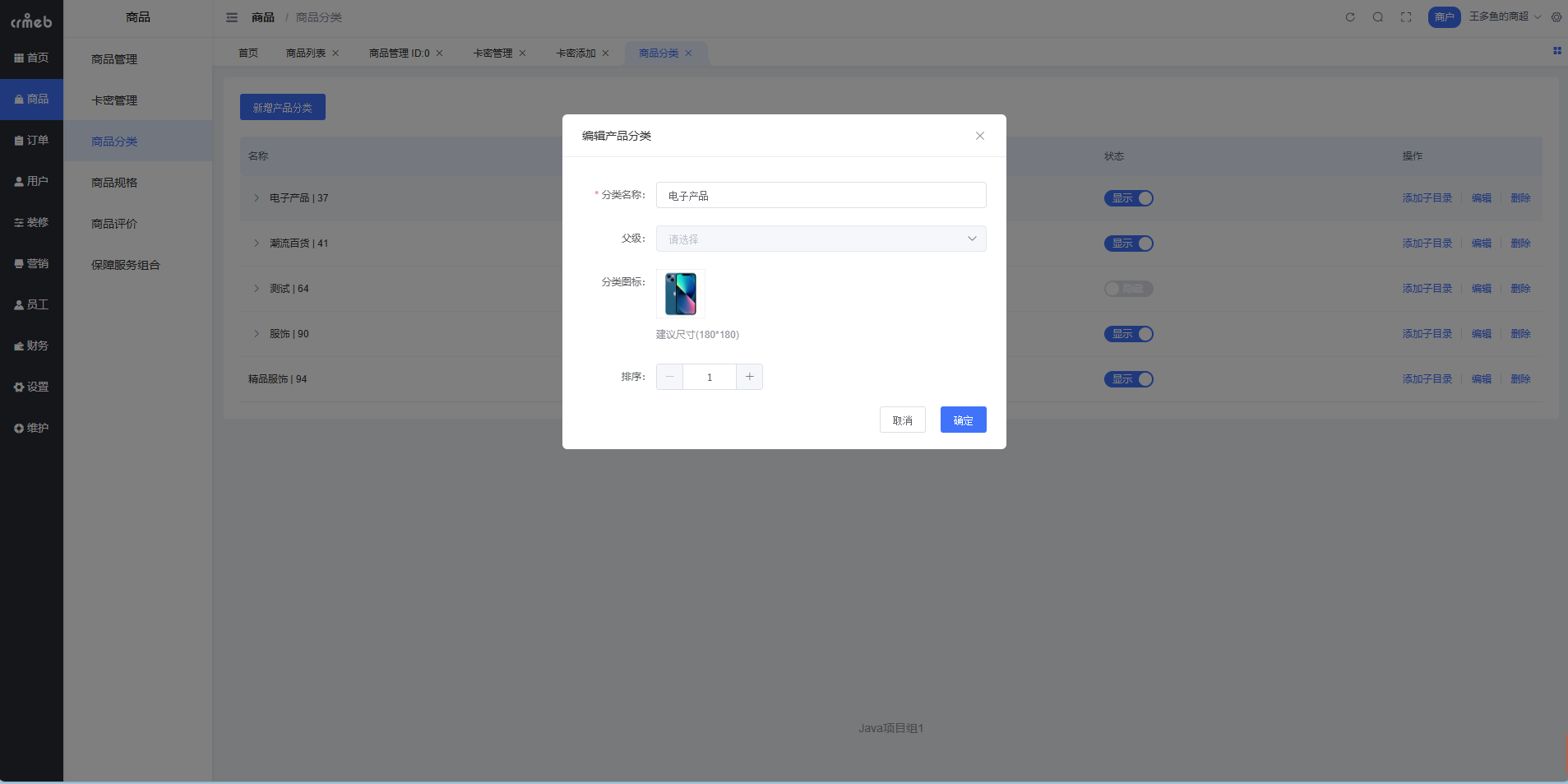
Step 1:进入商品分类页面,点击【新增产品分类】
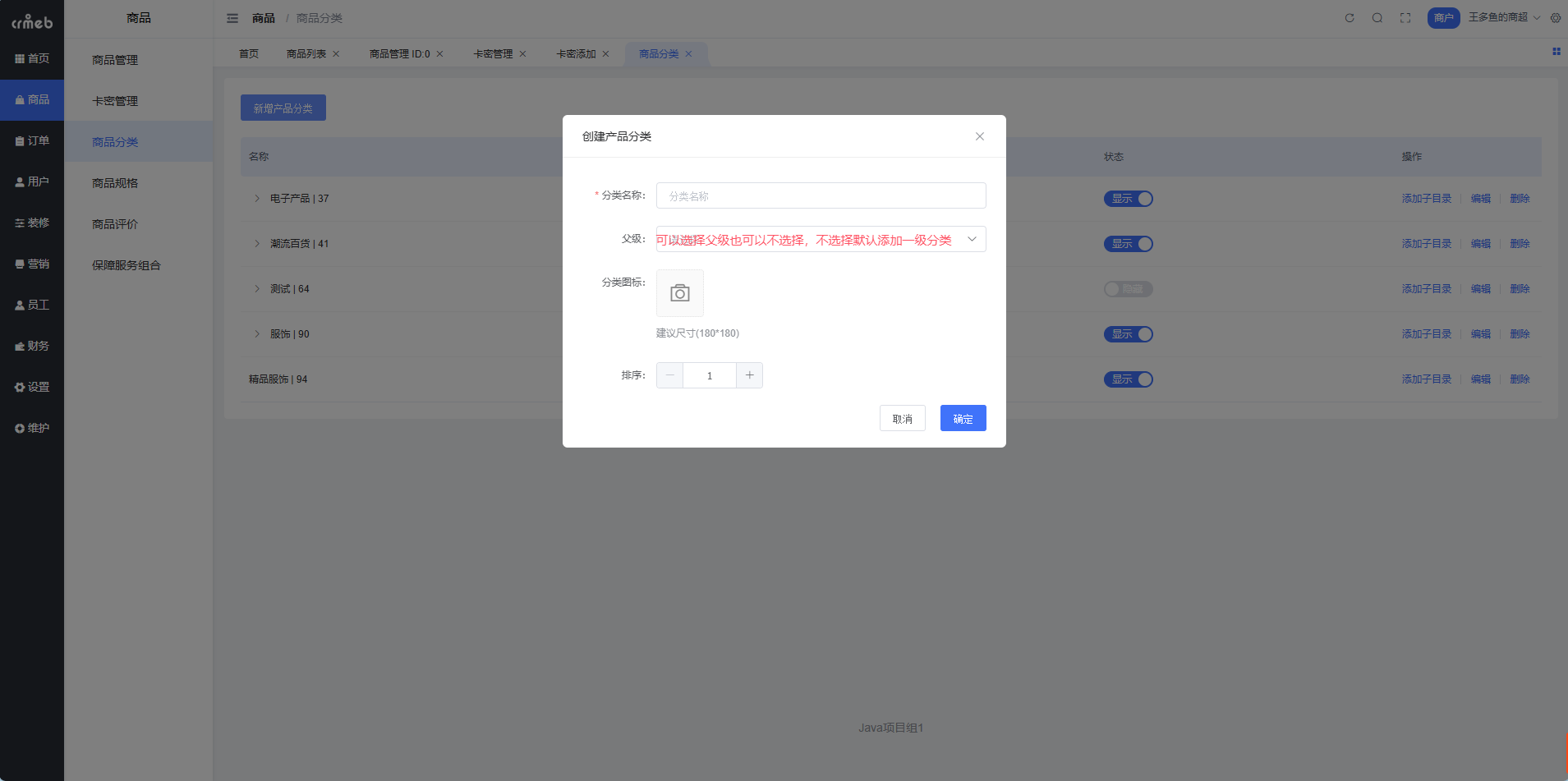
Step 2:填写分类信息,点击【确定】
字段说明
| 字段 | 说明 |
|---|---|
| 分类名称 | 用于用户端展示,最多 8 个字 |
| 父级 | 指定父级分类,建立层级关系 |
| 分类图标 | 可选,目前用户端暂不展示 |
| 排序 | 数字越大越靠前 |
编辑分类
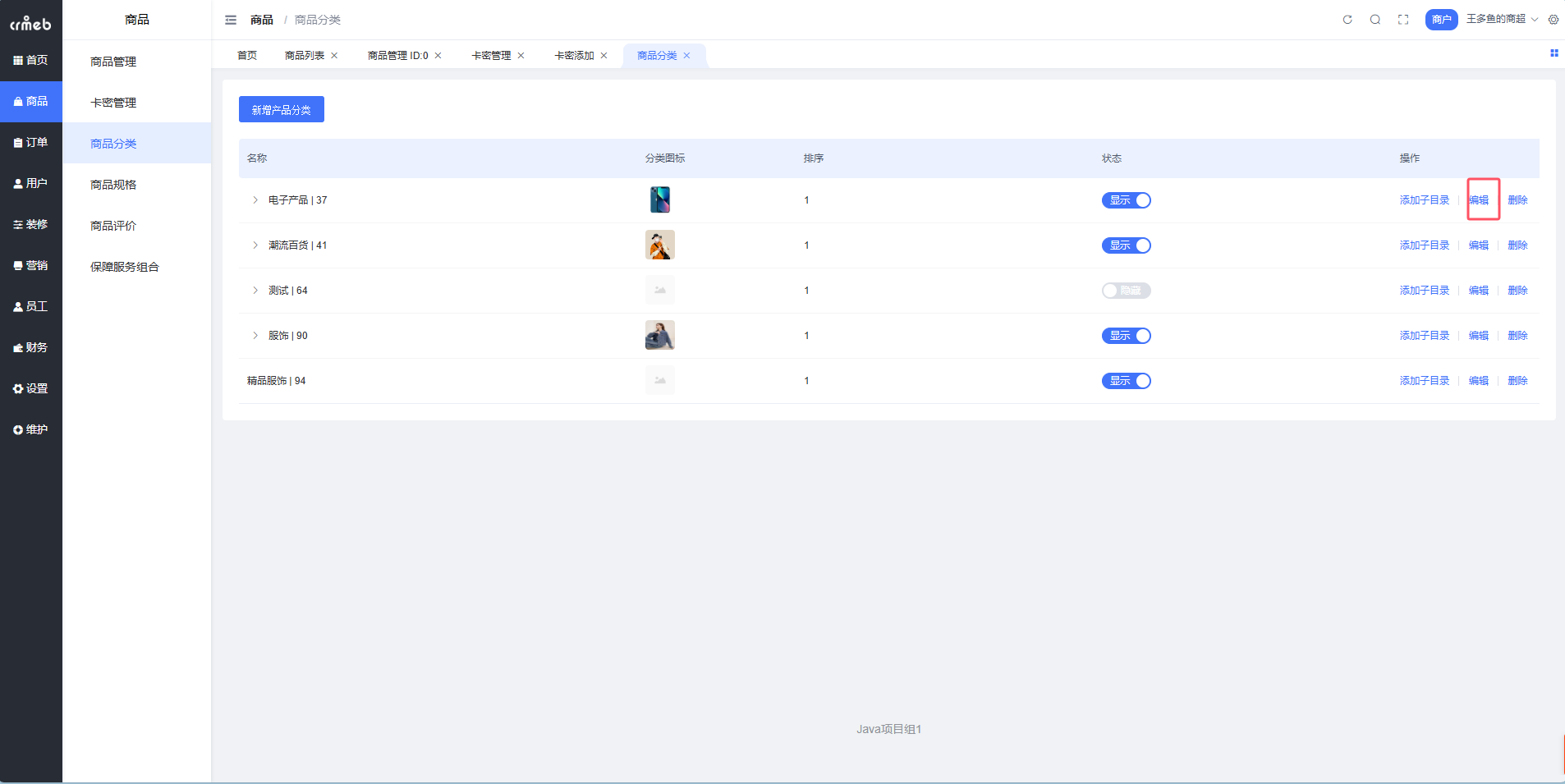
点击【编辑】按钮,修改分类信息后保存即可。
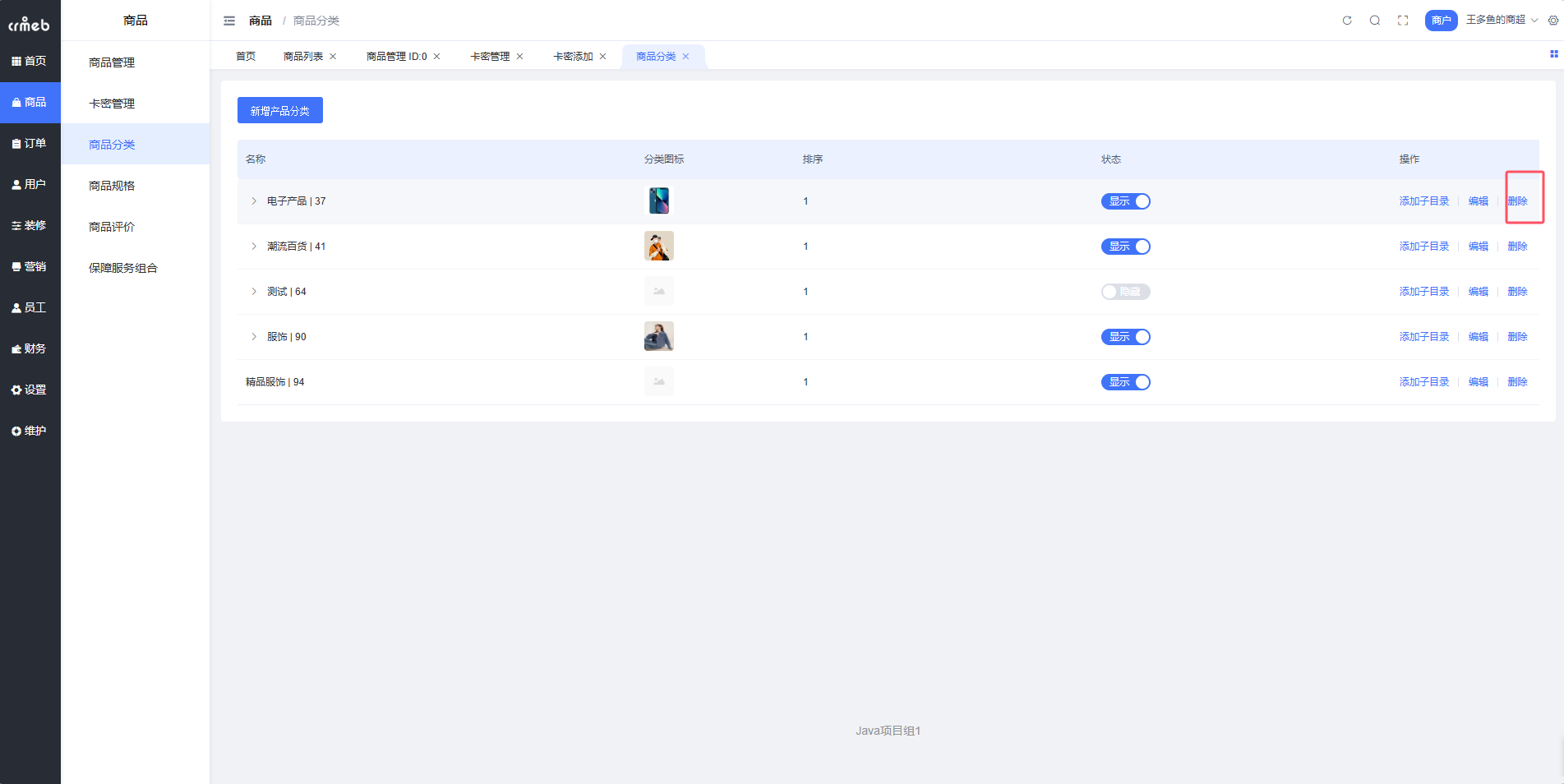
删除分类
注意
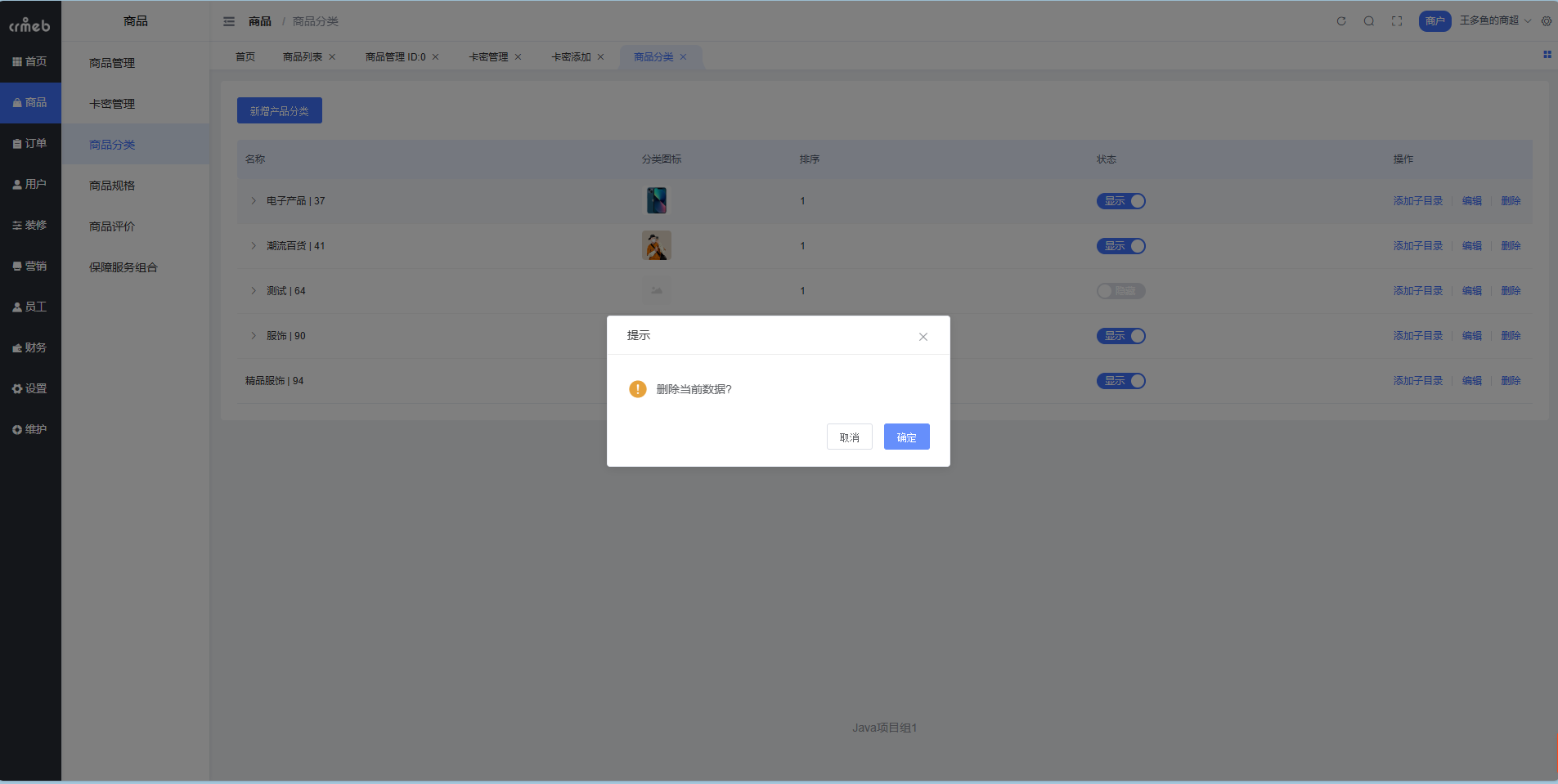
分类下有商品或子分类时,无法直接删除!需要先清空子分类和商品。
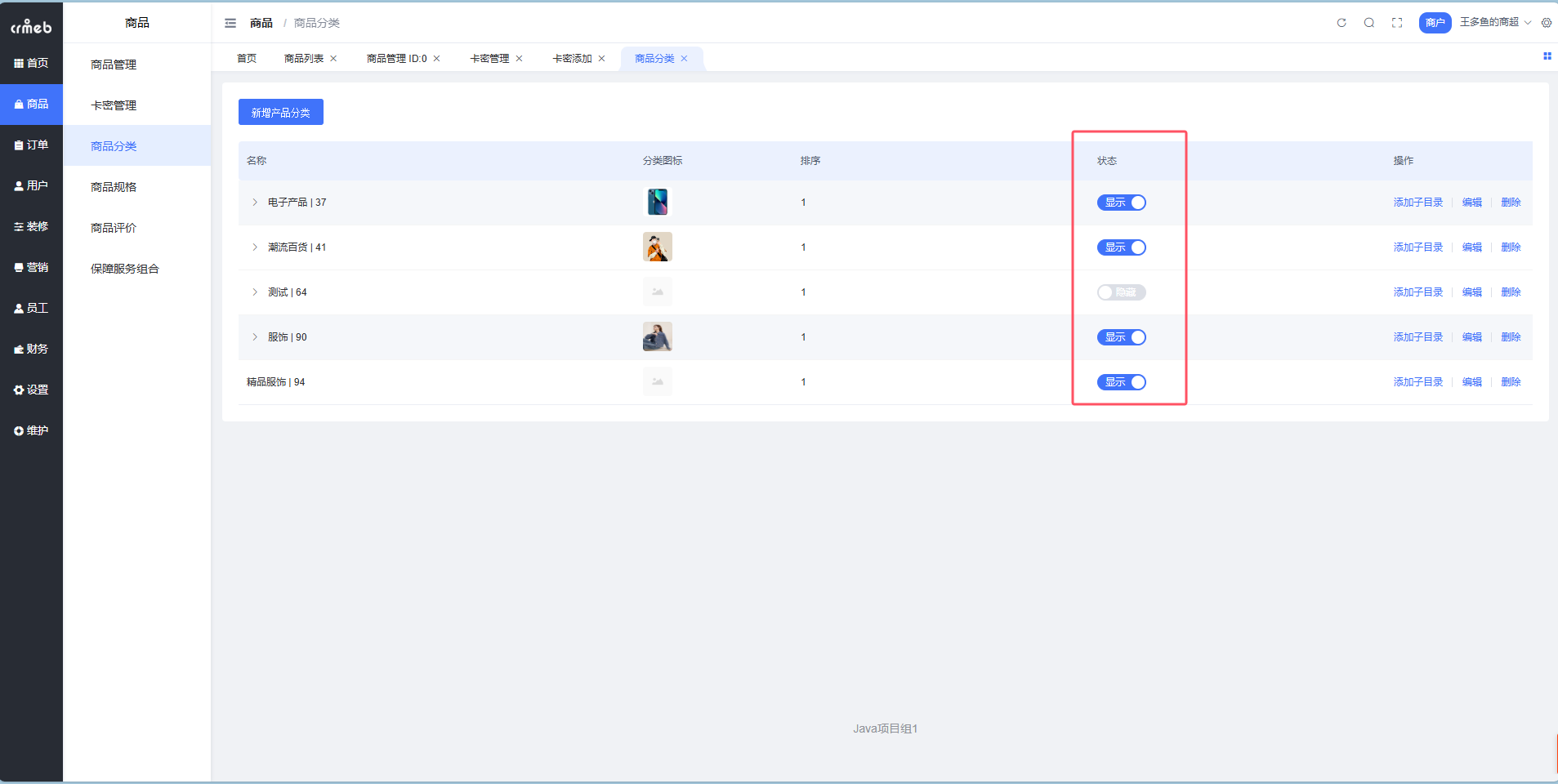
隐藏分类
不想删但又不想展示?隐藏它!
使用场景:
- 特殊原因暂时不想展示某分类
- 小程序提交微信审核时,快速隐藏敏感分类
用户端展示效果
移动端
平台商品分类:
商户商品分类:
PC商城
平台商品分类:
商户商品分类:
商品规格
提前设好规格模板,添加商品时一键复用,效率拉满 ⚡
这是干嘛的?
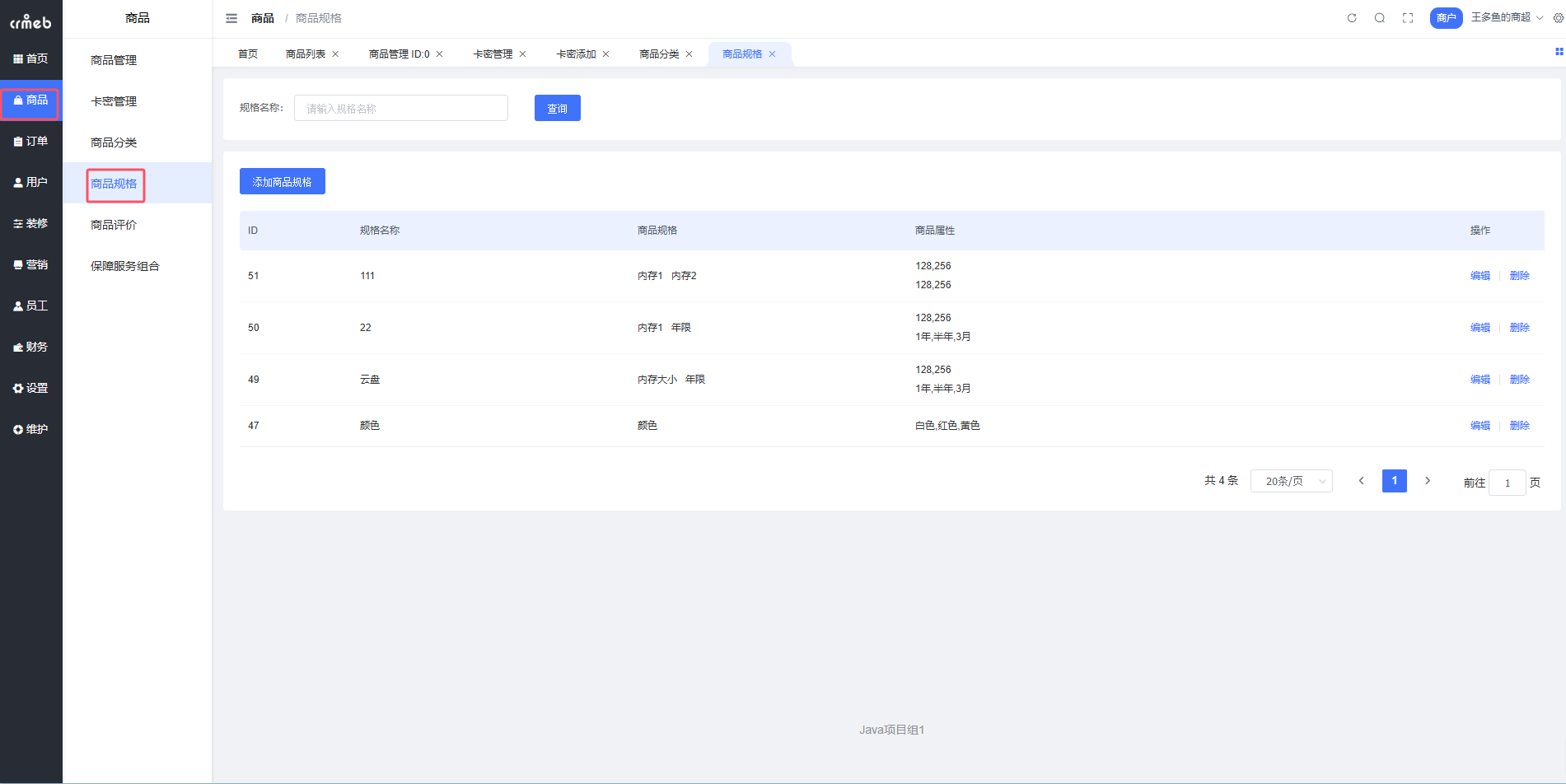
商品规格是商品的属性维度,比如颜色、尺码、型号等。预设好规格模板后,添加同类商品时可以直接复用,不用重复维护。
路径:商户后台 → 商品 → 商品规格
举个例子
卖鞋的商家可以预设:
- 颜色:白色、黑色、灰色
- 尺码:38、39、40、41、42、43
添加任何鞋子商品时,直接选这个规格模板就行了 👟
添加规格
Step 1:点击【添加商品规格】
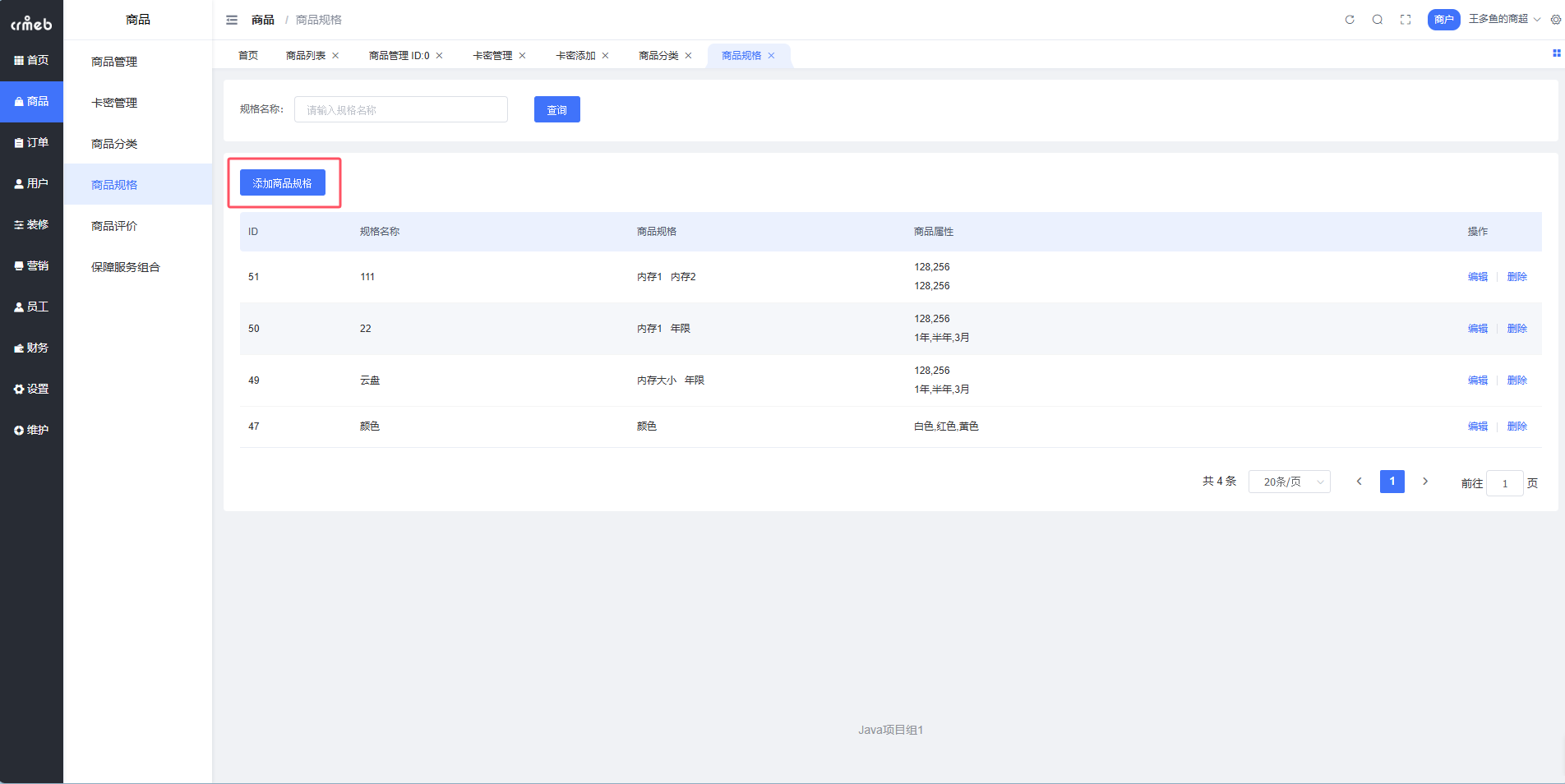
Step 2:填写规格名称和规格值
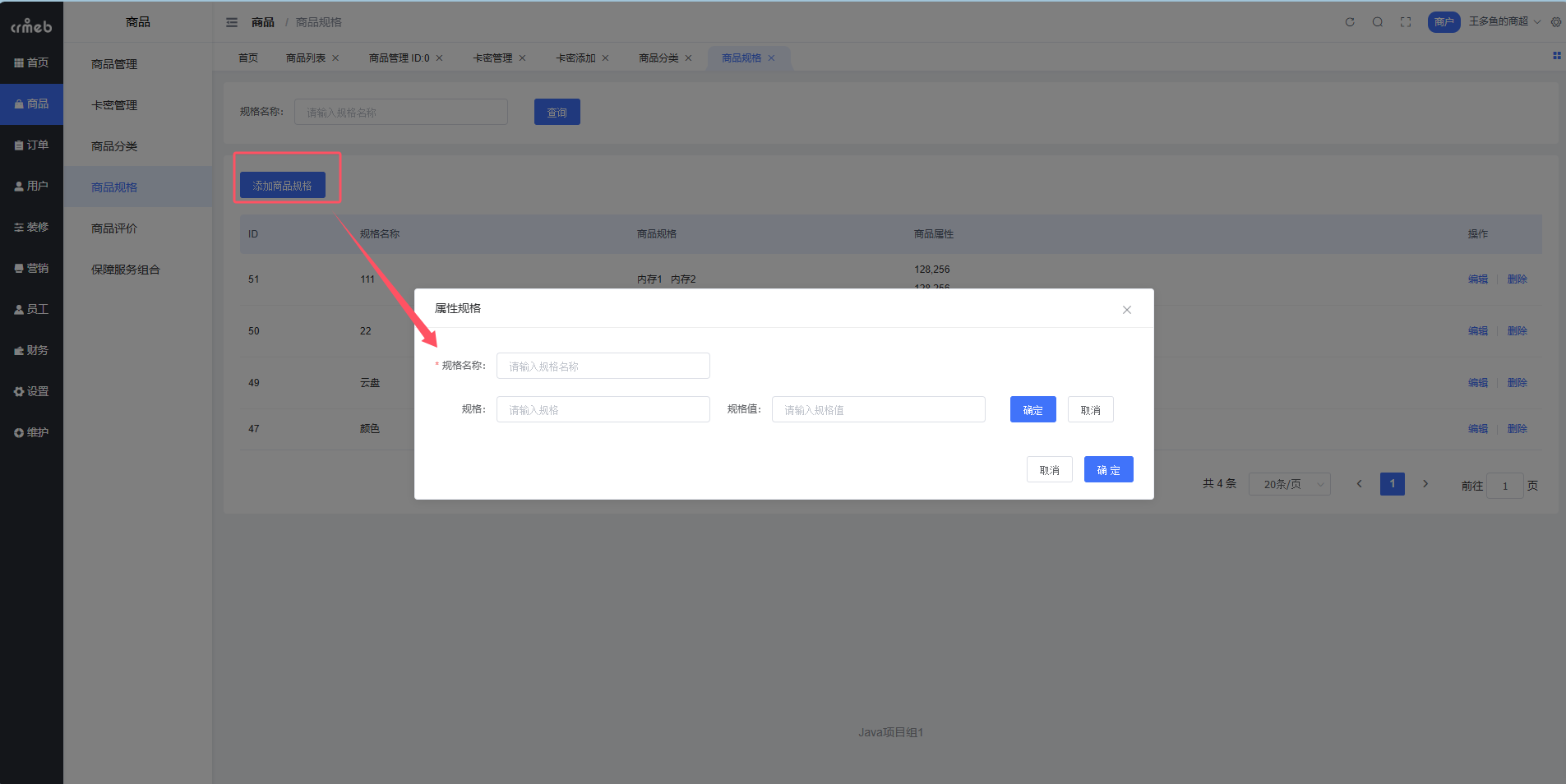
Step 3:点击【确定】,完成添加
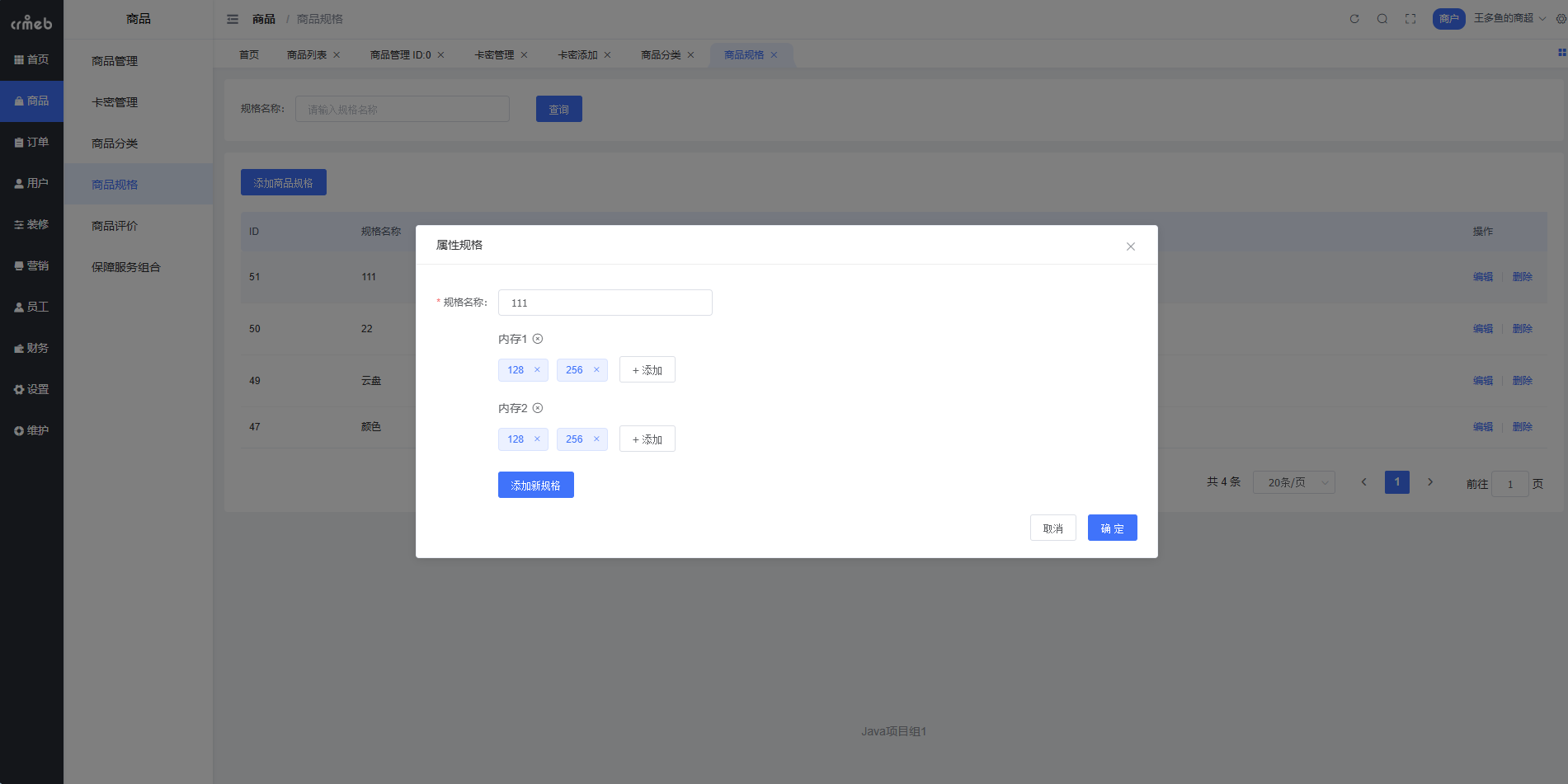
字段说明
| 字段 | 说明 | 示例 |
|---|---|---|
| 规格名称 | 规格模板的名称,便于识别 | 服装通用规格 |
| 规格 | 商品的属性维度 | 颜色、尺码 |
| 规格值 | 每个维度的具体选项 | 白色、黑色、S、M、L、XL |
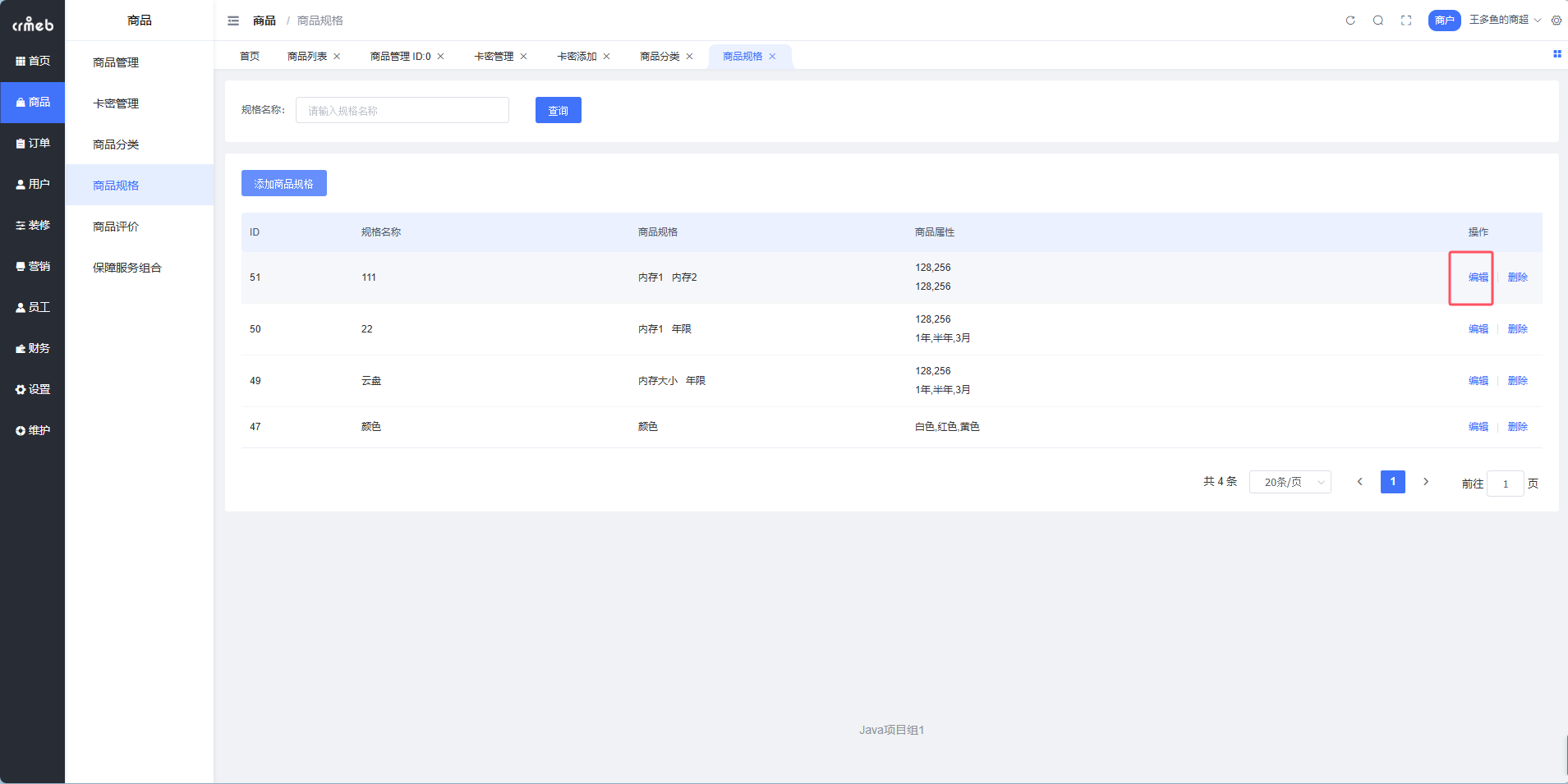
编辑规格
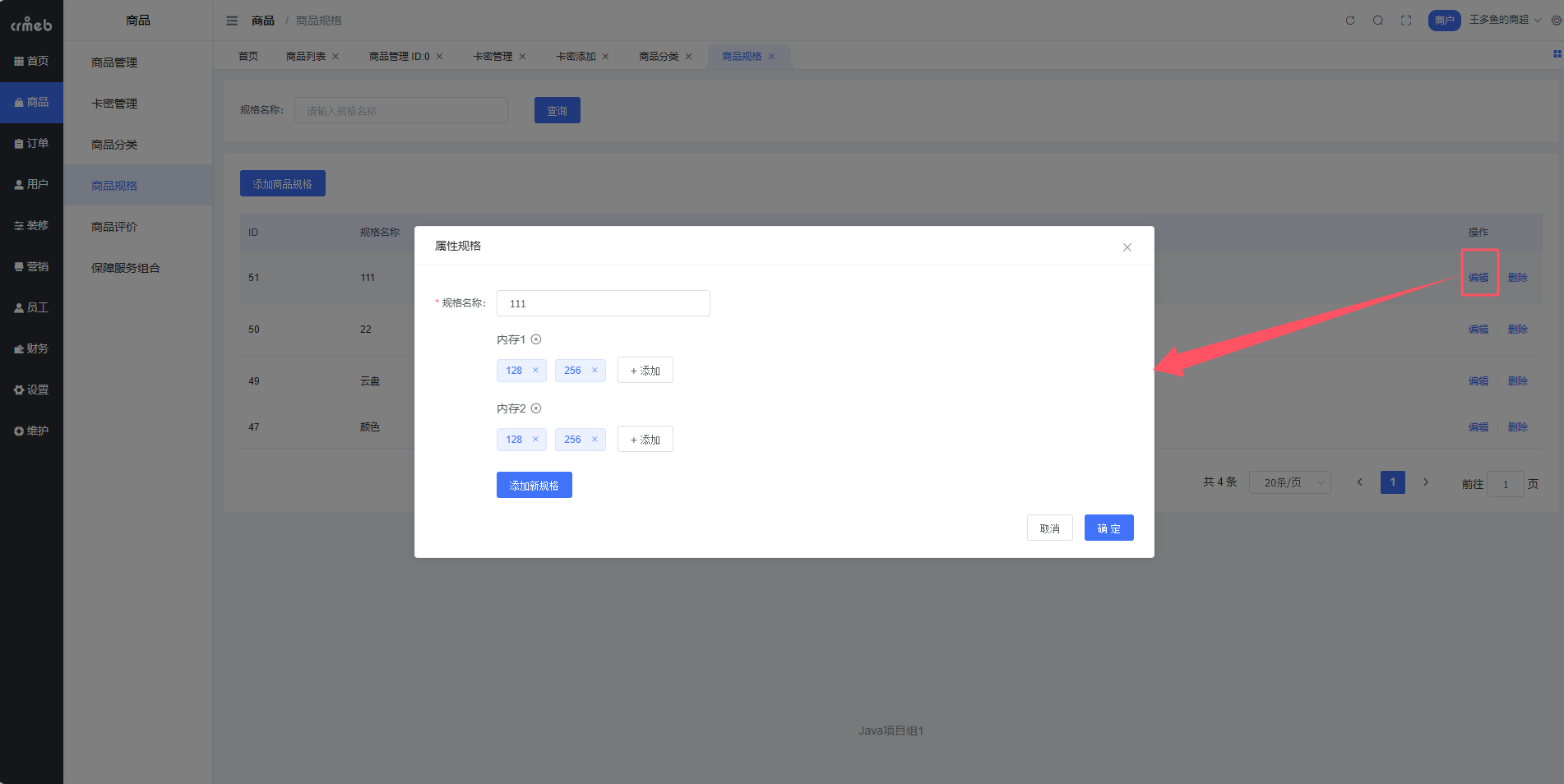
点击【编辑】按钮修改规格信息。
TIP
修改规格后,已使用此规格的商品不受影响,商品保留的是规格值快照。
删除规格
注意
即使规格已被商品使用,也可以直接删除。删除后已使用的商品不受影响。
最佳实践
分类设计建议
├── 🥤 饮品
│   ├── 奶茶
│   ├── 咖啡
│   └── 果茶
├── 🍰 甜点
│   ├── 蛋糕
│   └── 面包
└── 🍟 小食
    ├── 薯条
└── 鸡块规格设计建议
| 商品类型 | 推荐规格 |
|---|---|
| 服装 | 颜色、尺码 |
| 数码 | 颜色、内存、版本 |
| 食品 | 口味、规格(大/中/小) |
| 家具 | 颜色、材质、尺寸 |
效率小技巧
- 先规划好分类结构再添加商品
- 同类商品先建规格模板再批量添加
- 善用隐藏功能应对临时调整