
云服务器购买和部署指南
想把系统部署到云服务器上吗?
不想在本地电脑上跑?别慌,这份指南告诉你怎么买服务器、怎么装软件、怎么让网站上线!
快速决策(选择适合你的方案)
我应该选择哪种方案?
| 场景 | 选择 | 原因 |
|---|---|---|
| 我在学习/测试 | 本地运行 | 便宜,快速,但只有你自己能访问 |
| 我要正式上线 | 云服务器部署 | 24小时运行,别人能访问,稳定可靠 |
| 我钱比较紧 | 云服务器(低配) | 2核2GB内存就能跑,一个月几十块 |
| 我要很多用户 | 云服务器(高配) | 多核高内存,能应对并发 |
小贴士:大多数公司都是先本地开发,测试好了再上云
第一步:选择云服务商和服务器配置
云服务商有很多,我们用京东云做例子(当然用阿里云、腾讯云也可以)
推荐配置(不同预算)
| 预算 | 配置 | 价格 | 适合 |
|---|---|---|---|
| 入门 | 2核2G内存、50GB硬盘 | 约50元/月 | 学习、小流量项目 |
| 标准 | 2核4G内存、100GB硬盘 | 约100元/月 | 中小商城,正常上线 |
| 专业 | 4核8G内存、200GB硬盘 | 约200元/月 | 大一点的流量 |
重要提醒:
- 硬盘不能太小,要留给数据库、日志、上传文件的空间
- 内存太小会经常卡
- 建议新手选"标准"配置,体验最好
开始购买服务器
1. 打开云服务商官网
我们以京东云为例:
访问京东云官网 https://www.jdcloud.com/
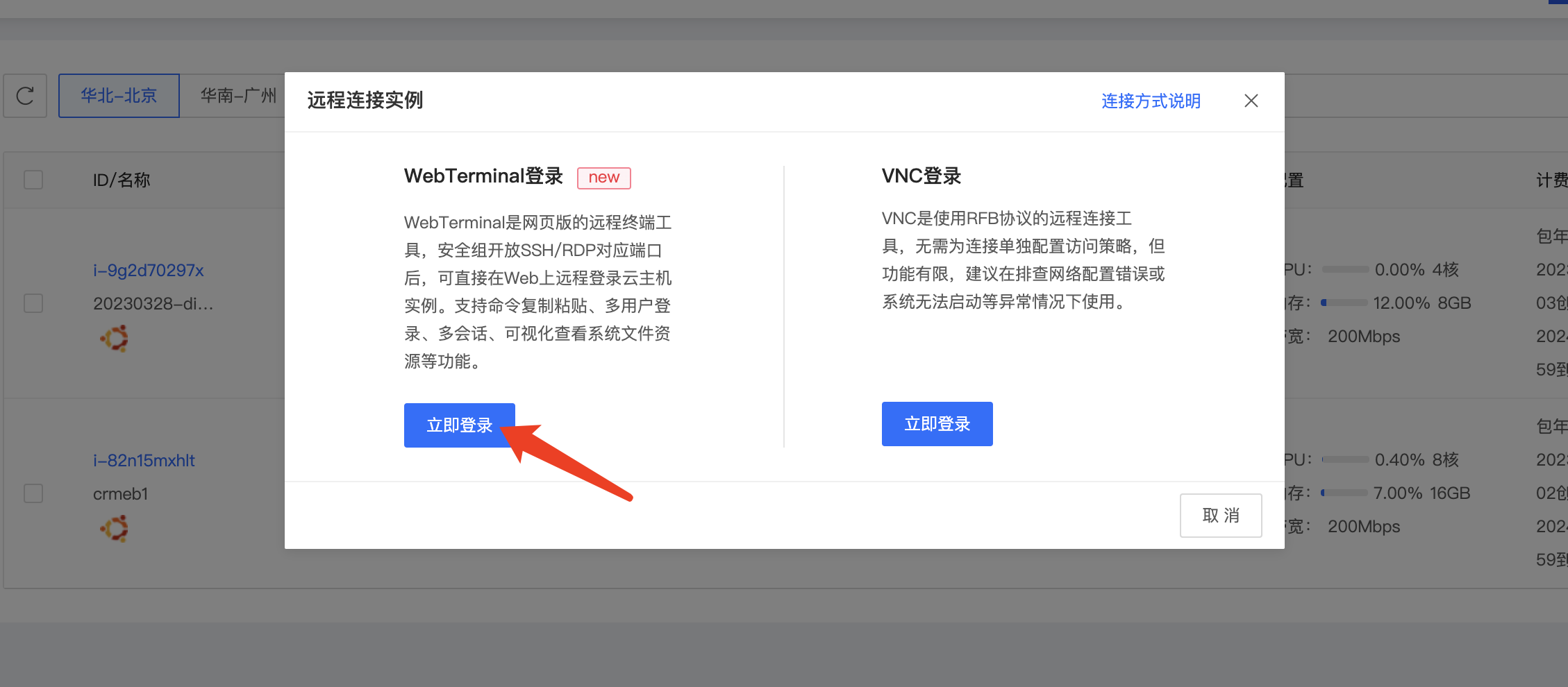
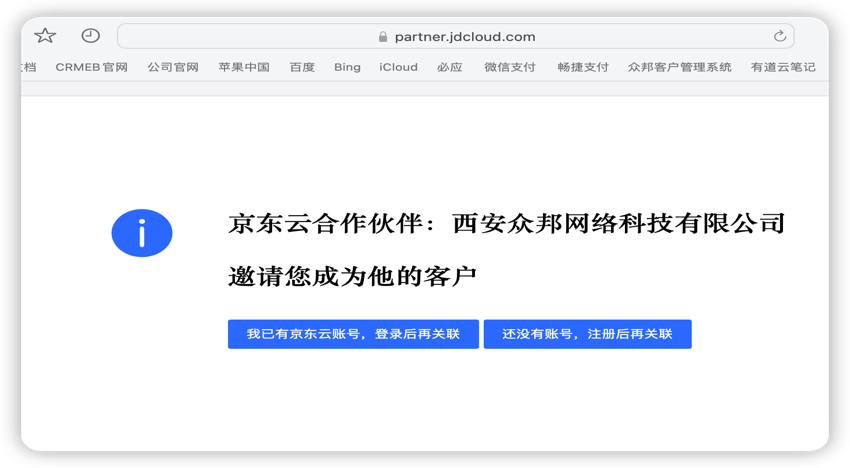
2. 登录或注册账号
- 点击右上角"登录"
- 如果没有账号就注册一个
- 需要实名认证(身份证号)

小贴士:如果你是第一次买,可能有新用户优惠,记得看看
3. 进入云主机购买页面
- 找到菜单里的"云主机"或"服务器"
- 点击"购买"按钮
4. 选择基础配置
操作系统选择:
- 推荐 CentOS 7.x 或 Ubuntu 20.04
- 不要选 Windows(贵,而且不太适合部署Java项目)
地域选择:
- 选离你用户最近的地区
- 或者选你公司所在的城市
可用区:
- 一般不用改,系统给你默认就行
5. 选择硬件配置
根据你的预算:
- CPU:选2核或4核
- 内存:选2GB、4GB或8GB
- 硬盘:选50GB以上(系统盘+数据盘)
配置组合建议:
新手推荐:2核4GB + 100GB硬盘
实际需要的话可以升级
6. 选择网络配置
宽带选择:
- 推荐5Mbps以上
- 按用量计费(按月付费)比较划算
公网IP:
- 一定要勾选!不然外面访问不了你的网站
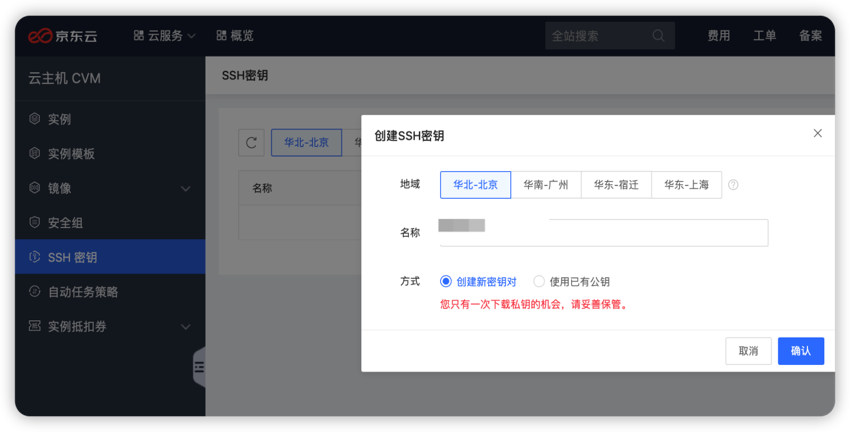
7. 设置登录方式
两种方式选一个:
密码登录(推荐新手)
- 设置一个强密码(大小写+数字+符号)
- 保存好这个密码!
秘钥对登录(更安全,但有点复杂)
- 适合有经验的开发者
重要:密码不要设得太简单!123456这样的密码分分钟被黑
8. 确认订单
- 检查一遍所有配置
- 选择购买时长(新手建议先买一个月试试)
- 点击"立即购买"
付款:
- 支付宝或微信
- 记住订单号
服务器购买完成!
几分钟后,你就会拿到:
- 一个IP地址(用来访问你的网站)
- 登录密码(很重要!)
- 服务器名称
服务器初始化和环境安装
现在你有了一台裸服务器,需要给它装软件。
第一步:远程连接到服务器
Windows 用户
用PuTTY或MobaXterm连接(这些是免费工具)
- 下载PuTTY:官网 https://www.putty.org/
- 打开PuTTY
- 输入你的服务器IP地址
- 点击"Open"
- 输入用户名:root
- 输入你设置的密码
Mac和Linux用户
打开终端,运行:
ssh root@你的服务器IP地址
然后输入密码
第二步:更新系统软件
连接成功后,运行:
如果是CentOS:
yum update -y
yum install -y curl wget vim如果是Ubuntu:
apt update
apt upgrade -y
apt install -y curl wget vim这会花几分钟,耐心等待
第三步:安装宝塔面板(强烈推荐!)
宝塔面板是个可视化工具,让你不用记那么多命令就能管理服务器。很方便!
运行这条命令安装宝塔:
yum install -y wget && wget -O install.sh http://download.bt.cn/install/install_6.0.sh && sh install.sh小贴士:
- 上面的命令很长,直接复制粘贴
- 会问你是否继续,输入y然后回车
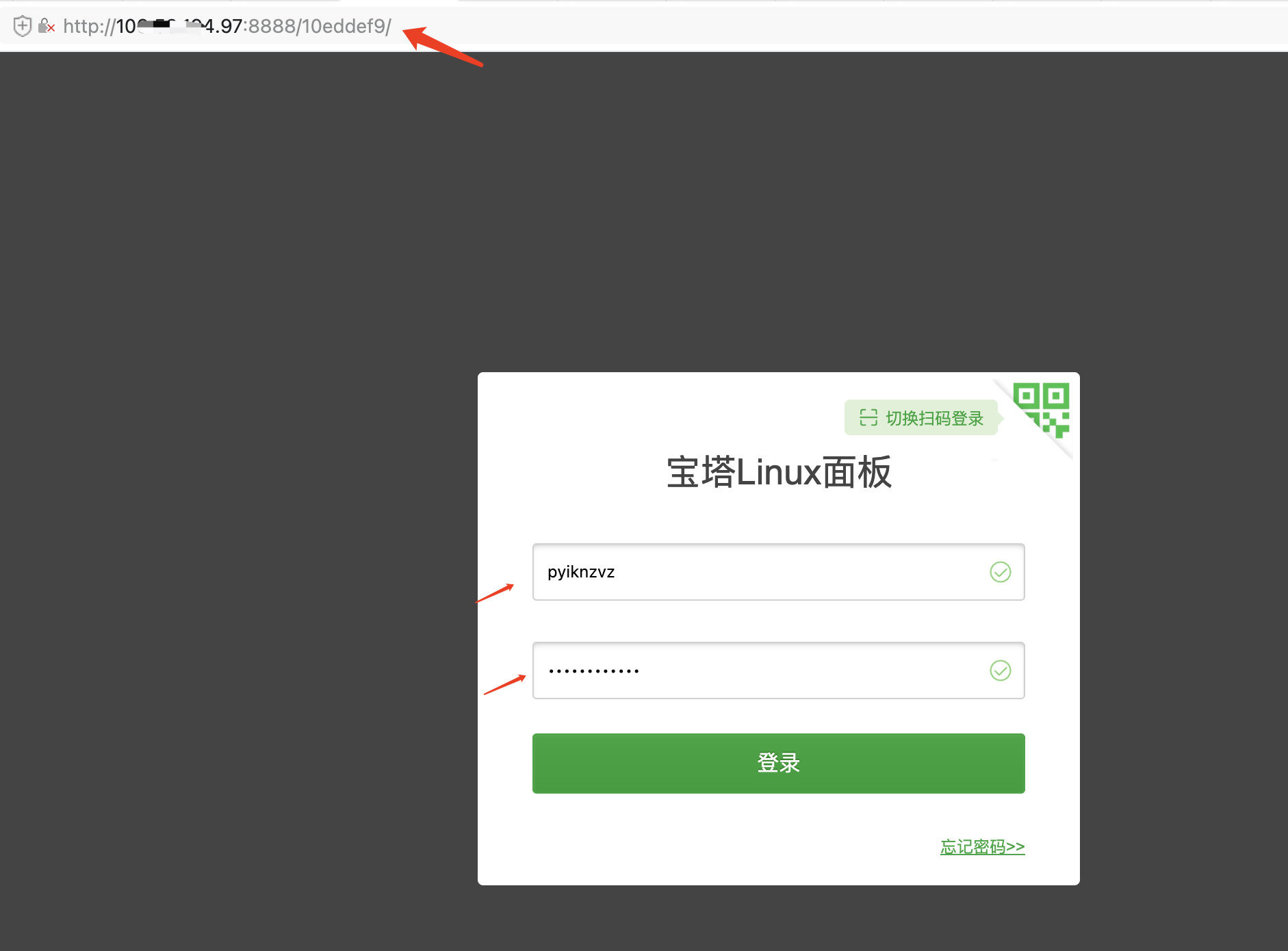
- 安装完会给你一个地址和账号密码,记好了!
第四步:在宝塔面板里装软件
安装完宝塔后,你就可以用网页来管理服务器了。
打开宝塔给你的地址,就能看到一个很漂亮的界面。
在"软件商店"里,一键安装:
- Nginx(网页服务器)
- MySQL 8.0(数据库)
- Redis(缓存)
- Java JDK 17(Java运行环境)
- Node.js 18(前端工具)
重要:
- 按照上面的顺序装(先装基础的)
- 每个装好后再装下一个
- 装MySQL和Redis的时候会让你设密码,保存好!
部署你的项目到服务器
前期准备
上传项目代码
- 用SFTP工具把项目上传到服务器
- 或者在服务器上用git clone拉取代码
数据库初始化
mysql -u root -p
# 输入密码然后运行(和本地一样):
CREATE USER 'dbuser'@'localhost' IDENTIFIED BY '你的密码';
GRANT ALL PRIVILEGES ON *.* TO 'dbuser'@'localhost';
FLUSH PRIVILEGES;
CREATE DATABASE shop_db CHARACTER SET utf8mb4;
GRANT ALL PRIVILEGES ON shop_db.* TO 'dbuser'@'localhost';
FLUSH PRIVILEGES;- 导入数据库脚本
mysql -u dbuser -p shop_db < /path/to/database/database.sql启动后端服务
进入Java项目目录,修改配置文件指向服务器的MySQL和Redis:
spring:
  datasource:
    url: jdbc:mysql://localhost:3306/shop_db
    username: dbuser
    password: 你的数据库密码
  redis:
    host: localhost
    port: 6379
    password: 你的redis密码
server:
port: 8000然后启动:
java -jar system-admin.jar小贴士:可以用nohup让程序在后台运行
nohup java -jar system-admin.jar > app.log 2>&1 &部署前端项目
用宝塔的"网站"功能很方便:
- 在宝塔里新建网站
- 绑定你的域名
- 上传编译好的前端文件(dist文件夹)
- 配置反向代理指向你的Java后端
- 申请SSL证书(https)
重要:
- 前端和后端要在不同的端口或域名
- 记得配置跨域CORS
- API地址要改成你的服务器地址
安全防护(很重要!)
线上环境比本地更容易被攻击,一定要做好这些:
1. 防火墙配置
用宝塔的防火墙:
- 只开放80(HTTP)、443(HTTPS)、22(SSH)端口
- 关闭不需要的端口
2. 数据库密码要强
- 用复杂密码(大小写+数字+符号)
- 不要用123456这样的弱密码
3. 定期备份
用宝塔的备份功能:
- 每天自动备份数据库
- 每周备份整个网站
- 备份文件存到别的地方(比如OSS)
4. 监控日志
- 定期看看服务器日志
- 看有没有可疑访问
- 看有没有错误导致服务崩溃
监控和性能优化
监控服务运行状态
用宝塔看:
- CPU使用率
- 内存使用率
- 硬盘使用率
- 网络流量
警惕这些情况:
- CPU经常跑满 → 需要优化代码或升级硬件
- 内存经常不足 → 增加内存或优化数据库查询
- 硬盘快满了 → 清理日志文件或增加硬盘
性能优化技巧
启用Redis缓存
- 把热门数据缓存在Redis
- 数据库查询就快多了
启用CDN
- 给静态资源(图片、CSS、JS)用CDN
- 访问速度会快很多
数据库优化
- 给常用字段加索引
- 定期清理日志表
代码优化
- 避免N+1查询
- 减少不必要的数据库操作
常见问题速查
Q: 服务器连接不上?
检查清单:
- IP地址对不对?
- 密码对不对?
- 防火墙有没有关闭22端口?
- 服务器有没有宕机?
解决:登录云服务商后台,重启服务器试试
Q: 网站访问很慢?
可能是:
- 硬件配置太低 → 升级配置
- 代码有问题 → 优化代码
- 数据库有问题 → 优化查询
- 网络问题 → 换个网络试试
快速排查:看宝塔的监控,找出是CPU、内存还是网络的问题
Q: 突然访问不了,怎么办?
- 看宝塔的日志 → 找错误信息
- 检查磁盘是否满了 → 清理日志
- 看Java程序是否还在运行 → 重启服务
- 检查防火墙规则 → 确保端口开放
Q: 怎样让网站用HTTPS(https://)?
在宝塔里:
- 找到你的网站
- 点击"SSL"
- 申请免费证书(Let's Encrypt)
- 自动配置
小贴士:HTTPS对SEO和用户信任很重要,一定要配置
Q: 需要备案吗?
如果用国内服务器(比如阿里云、京东云):
- 需要备案(用你的域名)
- 流程大约7-20天
- 先备案再解析域名
如果用国外服务器:
- 不需要备案
- 但访问可能比较慢
相关工具和资源
| 工具 | 用途 | 下载 |
|---|---|---|
| PuTTY | Windows连接服务器 | https://www.putty.org/ |
| MobaXterm | Windows连接服务器(功能更多) | https://mobaxterm.mobatek.net/ |
| FileZilla | SFTP上传文件 | https://filezilla-project.org/ |
| Navicat | 远程管理数据库 | https://www.navicat.com/ |
小结
现在你已经知道了:
- 怎么选择云服务器配置
- 怎么购买服务器
- 怎么安装和配置软件
- 怎么部署你的项目
- 怎么做安全防护
- 怎么监控和优化性能
接下来的步骤:
- 选择合适的云服务商
- 购买服务器
- 按照本指南一步一步配置
- 测试你的网站
- 告诉朋友访问你的网站!
祝你部署顺利!
遇到问题?
- 看宝塔的文档(很详细)
- Google搜索错误信息
- 在云服务商的社区提问
- 找专业的运维人员帮忙
记住:所有云服务商都有免费的技术支持,别犹豫!