
🚀 本地开发环境搭建指南
你好呀!👋
想在自己的电脑上跑起来这个系统吗?别慌,跟着这份指南一步一步来,你一定能搞定!
这不是复杂的配置,只是装几个工具而已 ✨
📋 准备工作(5分钟快速检查)
在开始之前,先看看你的电脑能不能"胜任"这个项目:
💻 电脑配置需求
| 需求 | 最低配置 | 推荐配置 |
|---|---|---|
| 💾 内存 | 8GB | 16GB(更舒服) |
| 💿 磁盘 | 20GB | 50GB(以防万一) |
| ⚙️ 操作系统 | Windows / Mac / Linux | 都可以! |
💡 小贴士: 内存太小的话,可能会感觉有点卡,但也能运行
🎯 需要装什么软件
| 工具 | 最低版本 | 推荐版本 | 用来干什么 |
|---|---|---|---|
| JDK | 1.8 | 17 | 运行 Java 后端代码 |
| MySQL | 5.7 | 8.0 | 数据存储 |
| Redis | 5.0 | 6.0+ | 缓存和队列 |
| Node.js | 14.0 | 18.0+ | 运行前端代码 |
| Git | 2.0 | 最新 | 获取代码 |
⚠️ 注意: 如果你用的是云服务器上的 MySQL 和 Redis,可以跳过装这两个
🎯 第一步:装 JDK(Java 开发工具包)
Java 是后端代码的运行环境,必须装。别担心,这个很简单!
💻 Windows 用户看这里
点这个链接去官网下 JDK 👉 Oracle Java SE Download
选择 JDK 17(或 11)版本下载
💡 为什么选 17? 这是目前最新最稳定的版本
运行安装程序,一路点 Next
📂 默认安装位置:
C:\Program Files\Java\jdk-17.0.x⚠️ 重要: 路径里不要有中文和空格,以后会有各种 bug
配置环境变量(这步容易踩坑,跟紧了!)
按
Win + X,选择"系统"点左边的"高级系统设置"
点"环境变量"按钮
新建系统变量:
- 变量名:
JAVA_HOME - 变量值:
C:\Program Files\Java\jdk-17.0.x(换成你装的位置)
- 变量名:
再编辑
Path这个变量,添加:%JAVA_HOME%\bin
💡 小贴士: 环境变量就是告诉系统在哪里找 Java,别漏了这步!
验证一下装对没有
打开命令行,输入:
bashjava -version看到版本号就成功了!👍 如果看不到,说明环境变量没设对,回到第 4 步重新检查一下
🍎 Mac 和 🐧 Linux 用户(更简单!)
太棒了,你们的安装更快!
Mac 用户(用 Homebrew):
brew install openjdk@17Linux 用户(Ubuntu/Debian):
sudo apt update
sudo apt install openjdk-17-jdk然后验证一下:
java -version搞定! 🎉
🎯 第二步:装 MySQL(数据库)
数据库就是存东西的地方 - 商品、订单、用户信息都放这里。
💻 Windows 用户
下载安装程序 👉 MySQL 官网
选择最新稳定版本(推荐 8.0)
运行安装程序
选择"Developer Default"(开发者配置)
设置 MySQL 密码
💡 本地开发建议用简单密码:
123456⚠️ 生产环境绝对不能这样做! 那是要被黑的
确认安装完成
🍎 Mac 用户
brew install mysql@8.0
brew services start mysql@8.0首次启动需要初始化:
mysql_secure_installation🐧 Linux 用户
sudo apt update
sudo apt install mysql-server
sudo systemctl start mysql
sudo systemctl enable mysql✅ 初始化数据库(所有用户都要做)
打开 MySQL 命令行:
mysql -u root -p输入你设置的密码,然后运行:
-- 创建项目专用用户
CREATE USER 'dbuser'@'localhost' IDENTIFIED BY '123456';
GRANT ALL PRIVILEGES ON *.* TO 'dbuser'@'localhost' WITH GRANT OPTION;
FLUSH PRIVILEGES;

-- 创建项目数据库
CREATE DATABASE shop_db CHARACTER SET utf8mb4 COLLATE utf8mb4_unicode_ci;

-- 给新用户授权
GRANT ALL PRIVILEGES ON shop_db.* TO 'dbuser'@'localhost';
FLUSH PRIVILEGES;💡 小贴士: 这样做是把 dbuser 这个用户跟项目绑定,更安全
🎯 第三步:装 Redis(缓存系统)
Redis 就像是 MySQL 的"小帮手",用来加快速度和处理消息队列。很多互联网公司都用它。
💻 Windows 用户
下载 Redis 👉 GitHub 版本
解压到一个文件夹
比如:
C:\Redis以管理员身份运行命令行
进到 Redis 文件夹,运行:
bashredis-server.exe --service-install redis.windows.conf --loglevel verbose redis-server --service-start
🍎 Mac 用户
brew install redis
brew services start redis🐧 Linux 用户
sudo apt update
sudo apt install redis-server
sudo systemctl start redis-server
sudo systemctl enable redis-server✅ 验证 Redis 是否启动
redis-cli ping看到 PONG 就说明成功了!👍
⚠️ 如果没看到 PONG,说明 Redis 没启动,回到上面重新检查一下
🎯 第四步:装 Node.js(前端开发工具)
你的电脑需要 Node.js 来运行前端代码。别慌,这个是最简单的!
🍎 Mac 和 🐧 Linux 用户(推荐方案)
用 NVM(Node 版本管理器),以后想换版本不用重新装:
# 安装 NVM
curl -o- https://raw.githubusercontent.com/nvm-sh/nvm/v0.39.0/install.sh | bash

# 安装 Node.js 18 版本
nvm install 18
nvm use 18

# 验证
node -v
npm -v💻 Windows 用户
下载 nvm-windows 👉 GitHub
运行安装程序,一路 Next
⚠️ 不要放在有中文和空格的路径
重启电脑
打开 PowerShell(管理员模式),运行:
bashnvm install 18.0.0 nvm use 18.0.0验证:
bashnode -v npm -v
🎯 不想用 NVM?直接装也行
👉 Node.js 官网 下载 LTS 版本,一直 Next 就行
⚠️ 但是: 以后要换版本得全部卸载重装,不如 NVM 方便
🚀 启动后端服务(Java)
好的,环境装好了,现在来启动项目的后端服务吧!
📂 准备工作
获取项目代码
bashgit clone <项目仓库地址> cd shop-system导入数据库
bashmysql -u dbuser -p123456 shop_db < database/database.sql
🎯 第一个服务:Admin(管理后台)
Admin 服务是管理员后台,跑在 8000 端口。
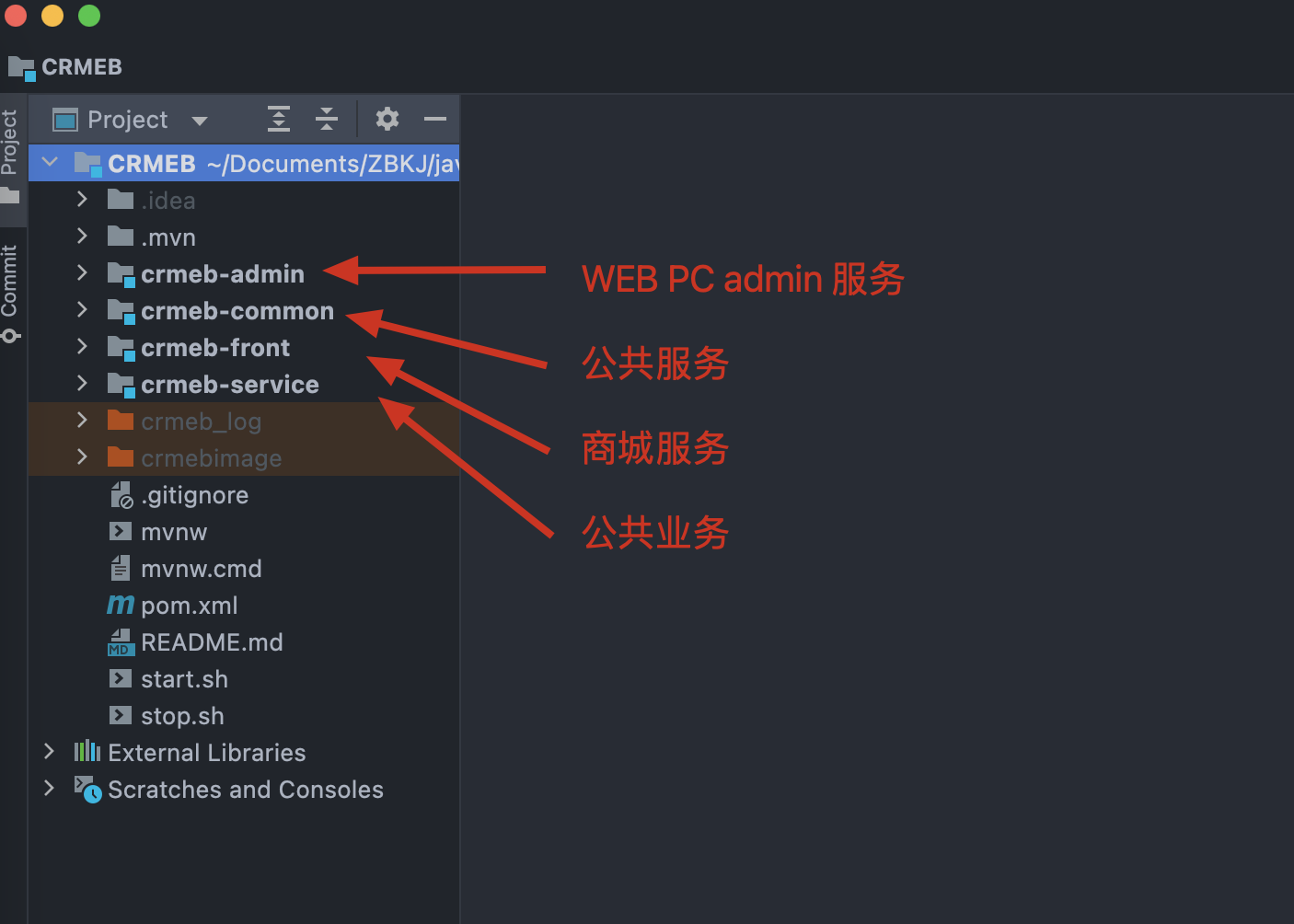
用 IDE 打开项目
推荐用 IntelliJ IDEA(社区版免费)
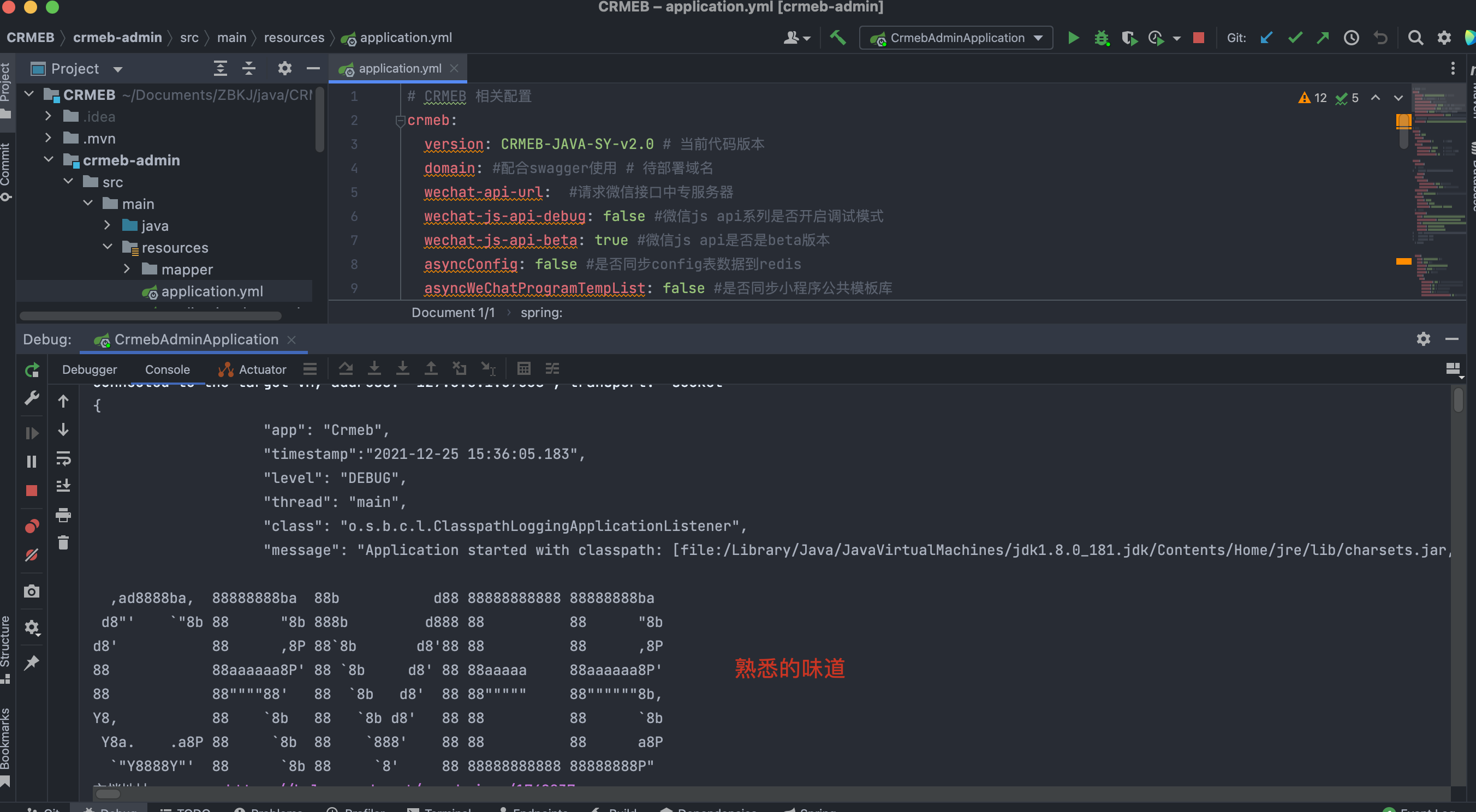
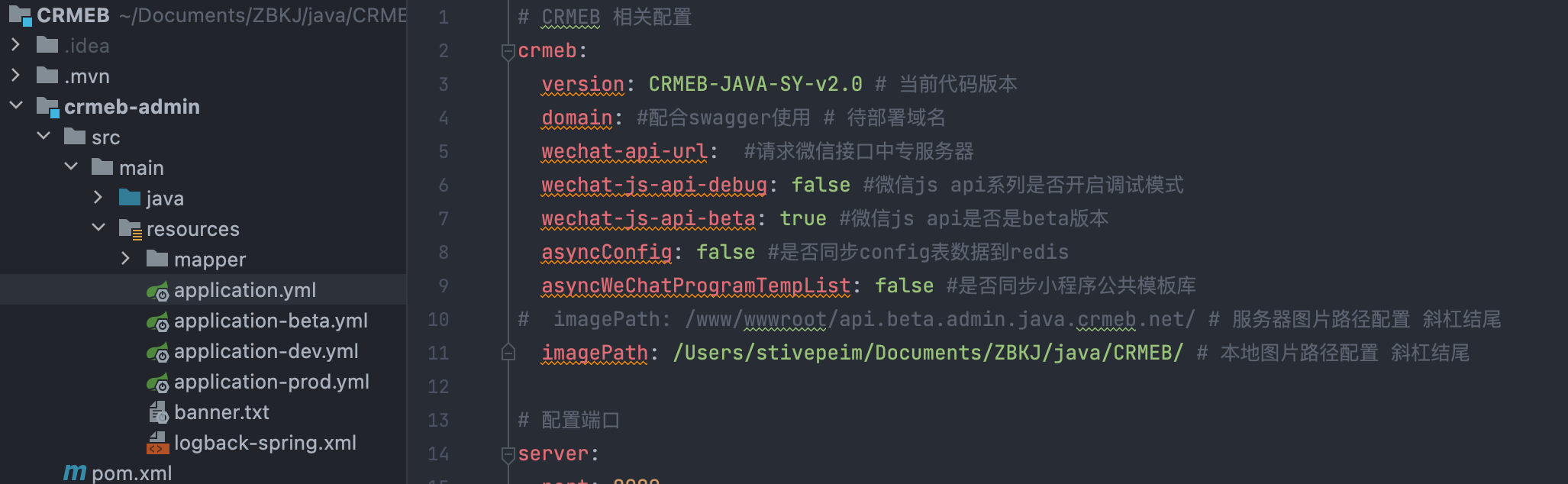
找到 system-admin 文件夹下的 application.yml
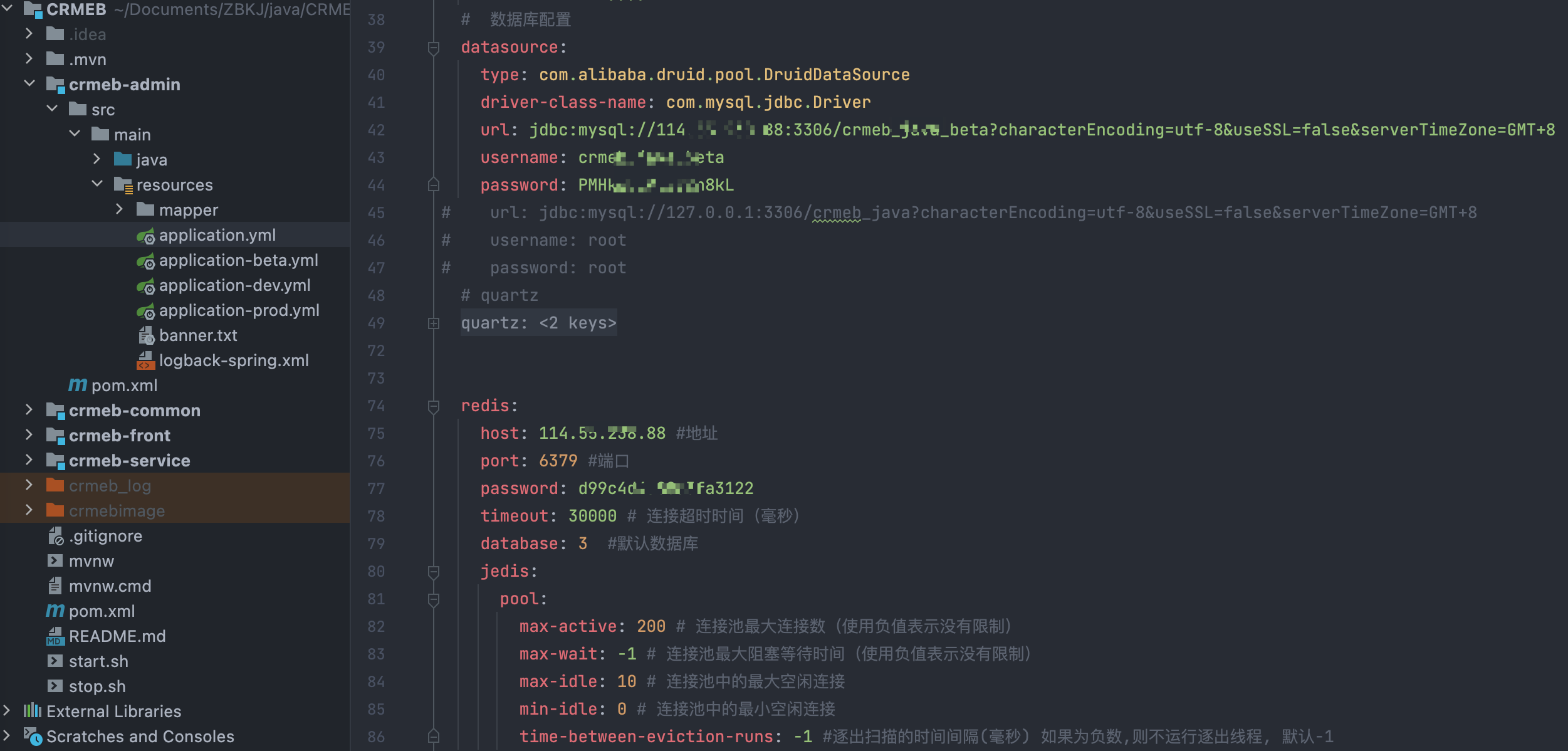
改成这样:
yamlspring: datasource: url: jdbc:mysql://localhost:3306/shop_db?useUnicode=true&characterEncoding=utf8mb4&serverTimezone=UTC username: dbuser password: 123456 driver-class-name: com.mysql.cj.jdbc.Driver redis: host: localhost port: 6379 password: database: 0 server: port: 8000启动服务
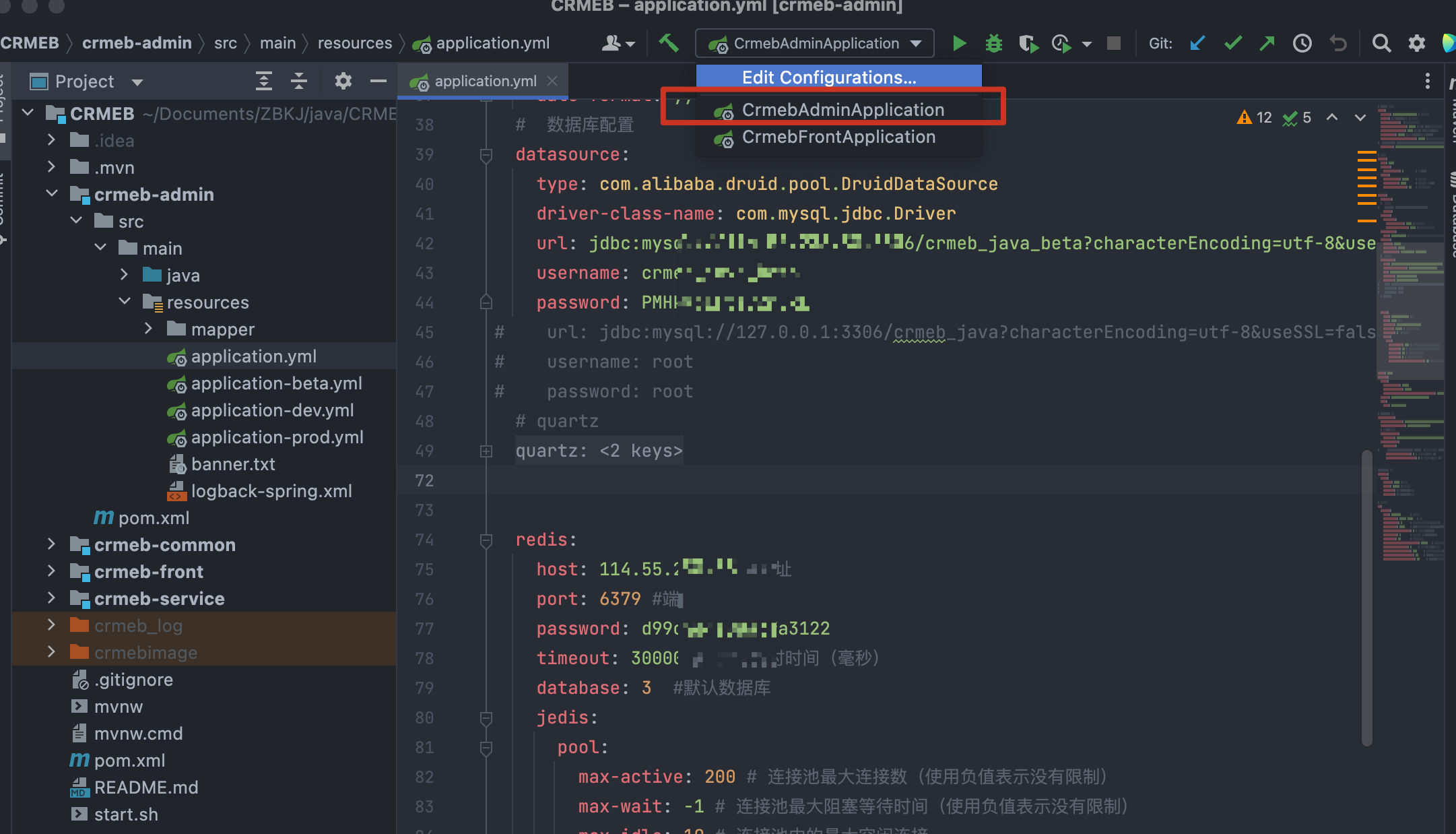
右键
AdminApplication.java,选择"Run",或者按Shift + F10访问管理后台
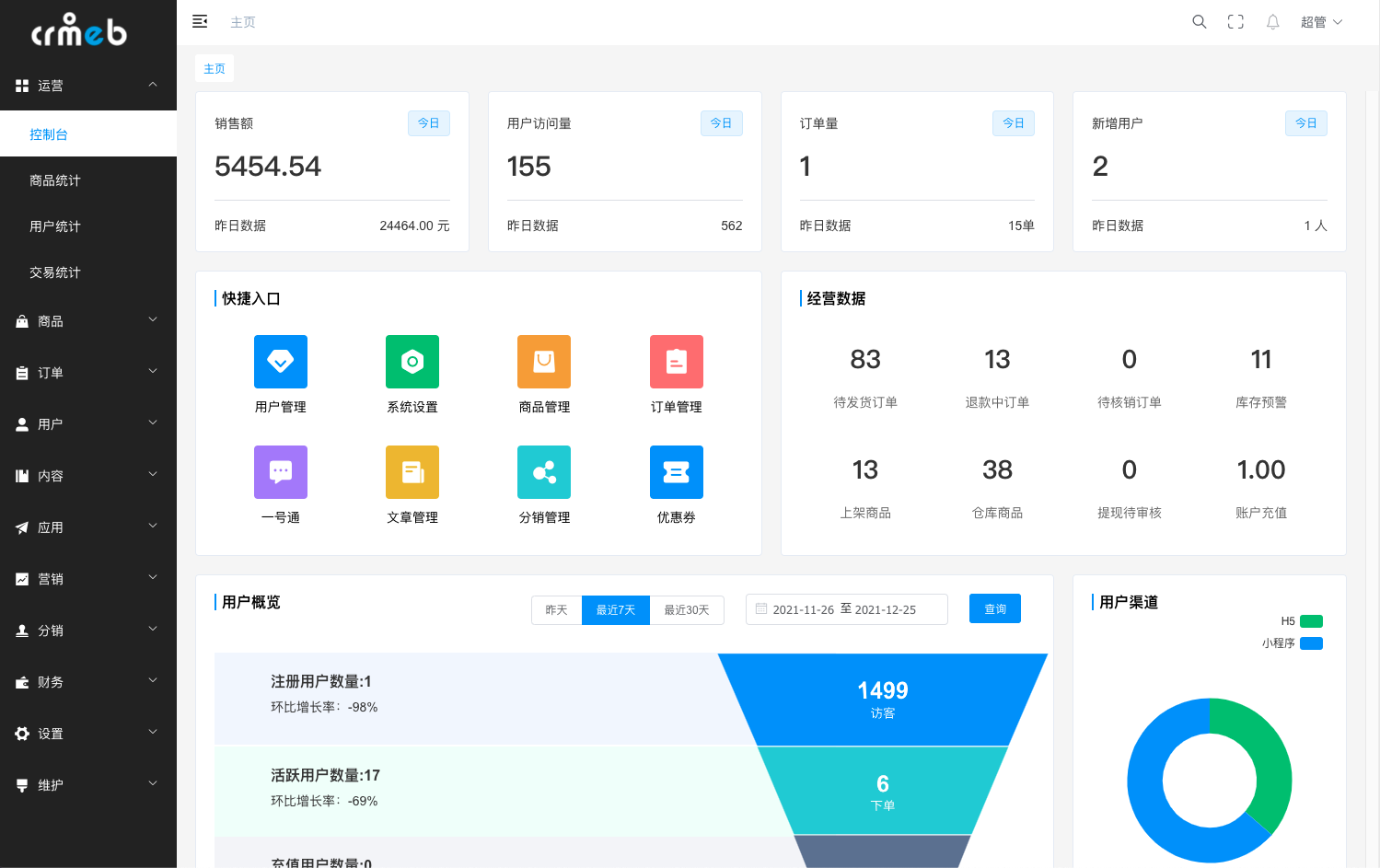
打开浏览器,输入:http://localhost:8000
💡 登录账号: admin / 123456
看到登录页就成功了!🎉
⚠️ 启动失败了? 常见原因:
- MySQL 没启动 - 检查 MySQL 服务
- 端口被占用 - 换个端口或关掉占用的程序
- JDK 版本不对 - 检查 java -version
🎯 第二个服务:Front(商城前台)
Front 服务是用户看到的商城,跑在 8001 端口。
启动方法跟 Admin 一样,只是:
打开 system-front 文件夹下的 application.yml
改 server.port 为 8001
运行 FrontApplication.java
🚀 启动 Web 管理平台(前端)
现在启动 PC 管理端(也就是那个漂亮的网页界面)。
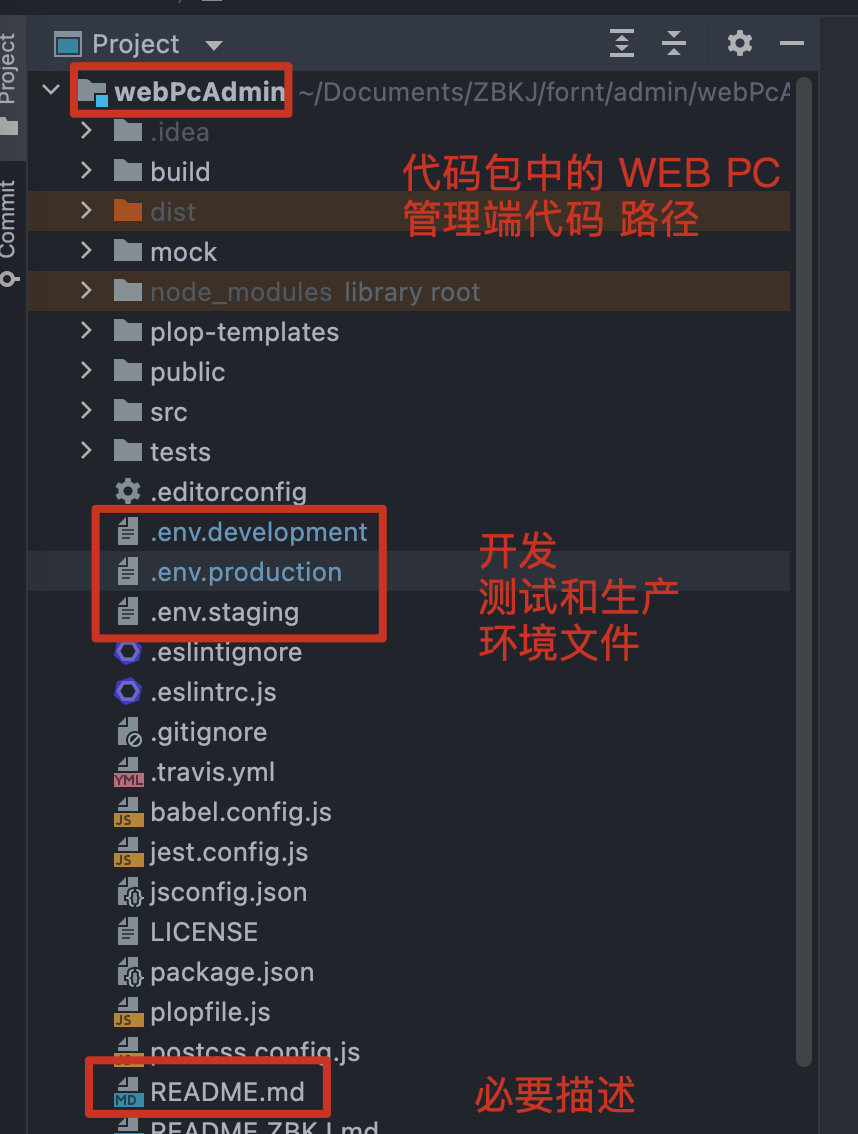
📂 开始步骤
进入前端项目目录
bashcd web-admin安装依赖(第一次需要,以后不用)
bashnpm install⚠️ 如果很慢,试试这个:
bashnpm config set registry https://registry.npmmirror.com npm install💡 小贴士: 这是用了国内镜像,下载会快很多
启动开发服务器
bashnpm run dev打开浏览器访问
看到登录页就成功了!👍
登录测试
账号:admin / 123456
✨ 恭喜! 你已经把前后端都启动起来了!
📱 启动移动端(Uniapp 项目)
你的项目支持多个平台:H5(网页)、小程序、App。都用同一份代码,很省事!
🎯 H5(网页版)本地调试
最简单的就是 H5,直接在浏览器里看效果:
进入 Uniapp 项目目录
bashcd uniapp安装依赖
bashnpm install启动 H5
bashnpm run dev:h5打开浏览器
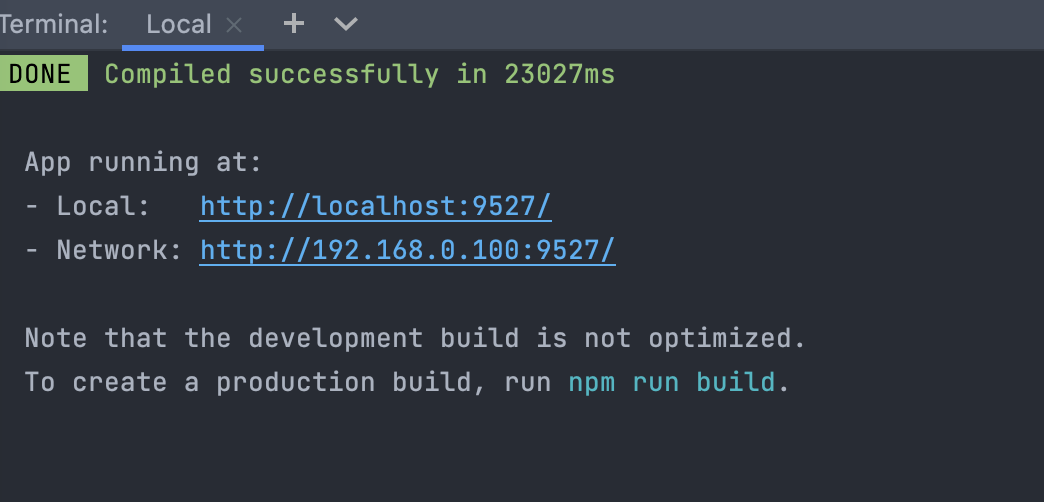
✅ 完成! 你现在可以在浏览器里看移动端的样子了
🎯 微信小程序开发
小程序有点复杂,但也不难:
先装微信开发者工具 👉 下载
修改小程序配置
打开
uniapp/manifest.json,改这里:json"mp-weixin": { "appid": "你的小程序AppID" }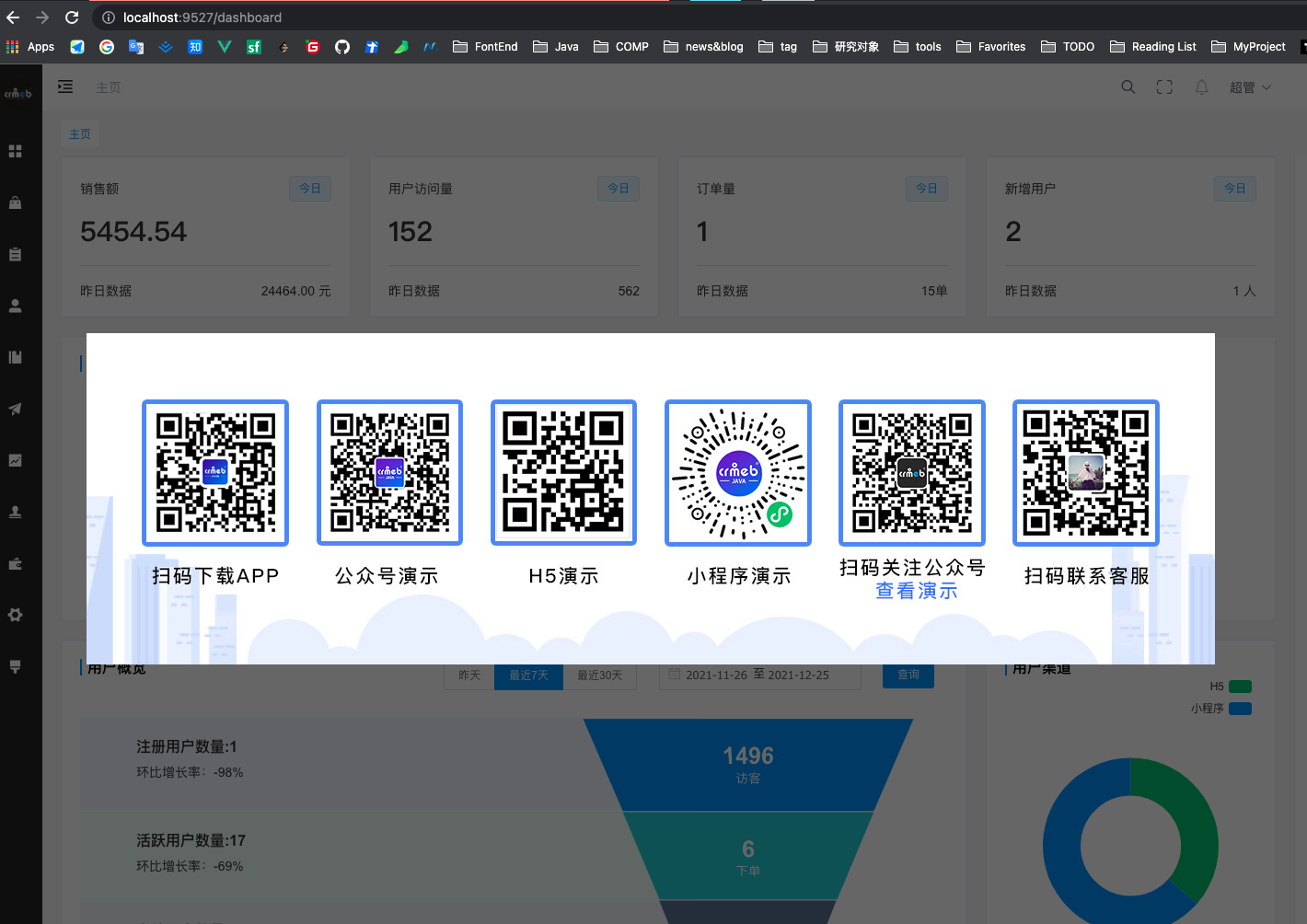
编译项目
bashnpm run build:mp-weixin在微信开发者工具中导入
- 点"导入项目"
- 选择
uniapp/dist/build/mp-weixin文件夹 - 输入你的小程序 AppID
开始调试
微信开发者工具会帮你测试各种功能
💡 小贴士: 第一次可能会看到白屏,这很正常。检查一下:
- API 地址对不对?
- 后端服务启动了吗?
- 有没有跨域问题?
🎯 App(安卓和 iOS)
App 打包比较复杂,如果你只是想本地开发,可以先用安卓模拟器:
装一个安卓模拟器
推荐:网易 Mumu(不要求科学网络)
用 HBuilder X 编译到模拟器
菜单:运行 → 运行到手机或模拟器
按照提示选择模拟器就行
💡 小贴士: 第一次编译会比较慢,耐心等等
🔧 常见问题速查
Q: 卡在 npm install 这一步怎么办?
很正常!这是大家最常卡的地方。
💡 可能的原因和解决方案:
网络慢
bashnpm config set registry https://registry.npmmirror.com npm install用了国内镜像,速度会快 10 倍
特定包下载失败
bashnpm cache clean --force npm install有科学网络的话
bashnpm config set registry https://registry.npmjs.org/ npm install
Q: MySQL 连接失败,说"拒绝访问"?
⚠️ 检查清单:
MySQL 启动了没?
bash# Windows sc query mysql80 # Mac brew services list # Linux sudo systemctl status mysql用户名和密码对不对?
bashmysql -h localhost -u dbuser -p123456 -e "SELECT 1"防火墙放行了没?
如果上面两个都对,还是连不上,可能是防火墙问题,允许 3306 端口
Q: Redis 连接失败?
试试这个:
redis-cli ping如果看到 PONG 就说明 Redis 正常,问题可能在代码配置
看不到 PONG,说明 Redis 没启动:
# Windows
redis-server.exe

# Mac
brew services start redis

# Linux
sudo systemctl start redis-serverQ: Admin 启动后访问 localhost:8000 显示白屏?
Don't panic! 可能是这几个原因:
MySQL 或 Redis 没启动 - 先检查这两个
端口被占用
bash# 查看 8000 端口占用情况 lsof -i :8000 # Mac/Linux netstat -ano | findstr :8000 # Windows # 改成其他端口,比如 8002 # 在 application.yml 改:server.port: 8002查看日志找问题
IDE 的 console 会输出错误信息,仔细看看是什么
Q: 启动太卡,或者出现内存不足的错误?
增加内存分配:
java -Xmx2G -Xms512M -jar system-admin.jar或者在 IDE 中配置 VM options(加 -Xmx2G)
✅ 完成检查清单
检查一下,你是不是都搞定了?
环境工具
- [ ] JDK 装了,
java -version能看到版本 - [ ] MySQL 装了,能正常连接
- [ ] Redis 装了,
redis-cli ping能看到 PONG - [ ] Node.js 装了,
node -v能看到版本 - [ ] Git 装了,可以克隆项目代码
项目启动
- [ ] Admin 服务启动成功,http://localhost:8000 能访问
- [ ] Front 服务启动成功,http://localhost:8001 能访问
- [ ] Web 管理端启动成功,http://localhost:3000 能访问
- [ ] 都能用 admin/123456 登录
移动端
- [ ] H5 项目能启动,http://localhost:5173/ 能访问
- [ ] (可选)小程序能编译成功
- [ ] (可选)App 模拟器能跑起来
🎉 恭喜你!
你已经成功搭建了整个开发环境!
现在你可以:
- 🔧 修改后端代码,实时看到效果
- 🎨 修改前端代码,热更新看到变化
- 📱 开发移动端功能,多平台测试
- 🐛 debug 自己的代码
这只是开始! 接下来可以:
- 熟悉项目结构 - 看看各个文件夹是干什么的
- 修改一点小功能 - 比如改个文案,改个颜色
- 提交代码 - 学习 Git 工作流
- 部署到测试环境 - 看看真实的上线流程
📚 常用文件位置
项目根目录/
├── system-admin/         ← Admin 后台服务
├── system-front/         ← Front 商城服务
├── web-admin/            ← Web 管理平台
├── uniapp/               ← 移动端项目
└── database/
└── database.sql ← 数据库文件🔗 相关资源
💬 遇到问题?
如果你遇到了本指南里没提到的问题:
- 看看错误信息 - 仔细读一下错误提示,通常会告诉你问题在哪
- Google 搜索 - 大多数问题都有人遇到过
- 社区提问 - 在论坛或 QQ 群里问问其他人
- 联系我们 - 给我们留言反馈
祝你开发愉快! 🚀✨
有任何问题,别犹豫,随时问哦!😄